Una frase de verdad. En tu aplicación.
Mantén esta guía junto a Meymo. Cada paso se realiza en tu PC Windows.
Hacer mi primer dictadoWindows x64 · Versión 1.0.24 · Instalador 1,77 MiB · Aplicación y modelos 3871,35 MiB · Instalado 5247,73 MiB
EXE SHA-512
XgYGXS/02qNx9geqvPE/fzr6JjB3wqmYuC6dNgwE6QAo69b1DMlsk1znmOtD6Zlm/vOPOGHbApl3Y2lAfoC6XQ==El instalador descarga todo lo necesario. Una vez instalado, la IA de Meymo funciona en tu PC.
Conexión y mensajes de Windows
Ejecuta el EXE firmado. Internet es necesario para descargar la aplicación y los modelos, iniciar sesión y verificar tu licencia. La IA permanece en tu PC. Windows SmartScreen puede mostrar un aviso. Verifica el editor NEIRDA DEV antes de continuar.
¿Ya tienes Meymo desde la Store?
¿Ya usas Microsoft Store? Cierra Meymo normalmente. En Ajustes de la versión EXE, elige tu almacén Store o conserva el EXE existente. Los historiales no se combinan; se conservan copias protegidas. Verifica datos y cuenta antes de desinstalar voluntariamente la versión Store.
Guía de Meymo Desktop 1.0.20
La referencia pública de Meymo Desktop 1.0.20, sus tres superficies y sus flujos locales.
Tiempo de lectura: unos 8 minutosEl menú de la barra de tareas
Acceso rápido desde el área de notificaciones.
La barra de Meymo
Superficie flotante: dictado, reescritura, estado.
El menú de Ajustes
Todos los ajustes organizados por pestaña.
En esta página
Para empezar
El menú de la barra de tareas
La barra de Meymo
El menú de Ajustes
Los conectores
 Conectar Notion
 Conectar HubSpot
Para empezar
Comprende la cuenta web y las tres superficies de escritorio.
Meymo es una aplicación local de Windows con exactamente tres superficies de usuario.
- Barra de captura: Dictado, Reescritura, Traducción, archivos de audio/vídeo, acciones personalizadas, Historial y Ajustes.
- Ajustes: idioma, inserción, modelos locales, flujos, diccionarios, cuenta y privacidad.
- Menú nativo: abrir u ocultar la barra, recuperar un borrador, abrir Ajustes o salir.
- meymo.app gestiona el acceso, la prueba de 14 días por cuenta, la suscripción, los dispositivos, la guía y el soporte.
meymo.app is the public and commercial companion; product content remains local.
- Sign in with an account and pair the desktop application.
- The trial starts at the first authenticated app connection, not at installation.
- Manage the Pro subscription (€14.90 per month or €149 per year) and up to two activated computers.
- Open this guide, the published changelog and support without transmitting dictated content.
El menú de la barra de tareas
Abre, oculta, configura o cierra Meymo desde el área de notificación.
El menú nativo de Windows mantiene Meymo disponible cuando la barra está oculta.
- Abrir Meymo muestra la barra sin iniciar el micrófono.
- Cerrar Meymo oculta la barra y conserva el borrador; no sale de la app.
- Recupera el borrador protegido o abre Ajustes.
- Salir es la única acción que cierra Meymo.
La barra de Meymo
Dictado, historial, reescritura, traducción y archivos desde una barra compacta.
La barra compacta solo se expande para la tarea activa y no graba al abrirse.

- Las cinco acciones principales mantienen un orden estable.
- Pausa, Reanudar, Terminar y Cancelar aparecen solo durante una captura.
- El resultado sigue editable si la inserción falla o no puede confirmarse.
El dictado detecta el habla y la transcribe en su ordenador con los motores locales de Meymo.
- Elige detección automática o idioma de origen y comienza el dictado.
- El silencio nunca inserta, crea historial ni borra un borrador.
- La inserción automática usa el último campo externo editable; si no, revisa y pulsa Insertar.
- Los dictados nuevos se guardan como entradas cifradas individualmente.
- Para el francés, active la puntuación dictada y el formato de números y unidades en Ajustes. Se aplican al dictado, a la entrada de traducción y a los archivos, nunca a las búsquedas por voz.
Una respuesta más clara, una frase más fluida. Selecciona tu texto o pégalo en Meymo y revisa la versión reescrita.
- El resultado es editable y conserva el original plegado.
- Insertar reemplaza la selección o inserta en el cursor del último destino elegido.
- Usa Guardar reescritura para conservar el resultado editado junto con el original en el historial local. Guardar nunca envía nada a un conector.
- Corrija, reformule o acorte un texto. Cree sus modos en Ajustes; el botón de reescritura ejecuta el último modo elegido.
Antes de enviar un texto a un servicio externo, sustituya nombres, direcciones e identificadores por marcadores estables como [Persona 1] y restaure después las identidades reales en la respuesta. Todo ocurre en su ordenador.
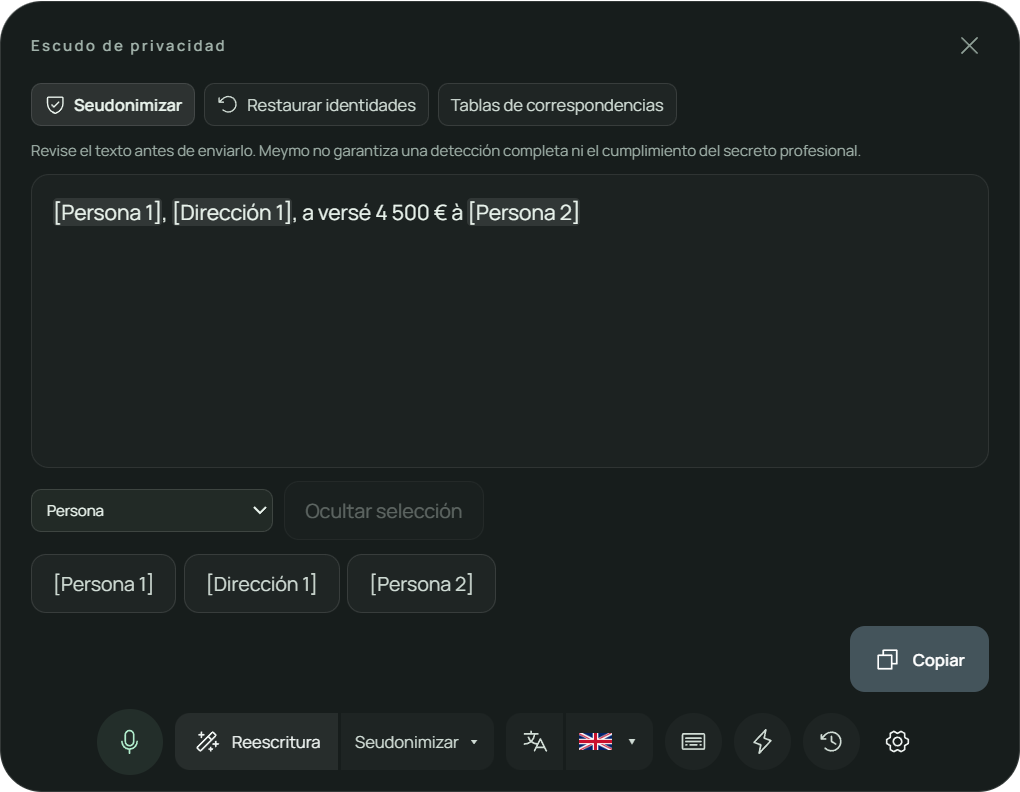
- Abrir: en el selector de Reescritura, elija Seudonimizar, seleccione o pegue su texto y pulse Reescritura.
- Detección: el modelo local propone nombres y direcciones; reglas exactas añaden correos, teléfonos, IBAN, números de seguridad social franceses y números de expediente franceses. Si el modelo no está disponible, Meymo lo indica y aplica solo las reglas.
- Revisión: muestre un marcador con un clic o seleccione un pasaje omitido para ocultarlo. Copiar es la acción principal; nada se inserta ni se envía automáticamente.
- Restaurar identidades: pegue la respuesta recibida o léala desde una selección, elija su tabla de correspondencias y Meymo repone los valores reales. Los marcadores desconocidos se señalan.
- Tablas de correspondencias: las 20 más recientes se conservan cifradas en este ordenador, separadas del historial. Elimine una o todas tras confirmarlo.
- Revise antes de enviar: Meymo no garantiza una detección completa ni el cumplimiento del secreto profesional.
Traduce un mensaje, una selección o tu voz directamente en tu ordenador. Elige entre 16 idiomas de salida y revisa el resultado.
- Elige uno de 16 idiomas; elegirlo no ejecuta ni inserta.
- La voz conserva la transcripción original y vincula la traducción.
- Reintenta Insertar sin volver a traducir; un fallo conserva ambos textos.
- Se excluyen contraseñas y las selecciones de solo lectura quedan en revisión.
El historial reúne los dictados guardados y la búsqueda por significado. Abrirlo no activa el micrófono.
- Escribe y pulsa Intro o usa el micrófono separado junto al buscador.
- Consulta 50 vistas previas por página y carga el texto completo solo al reutilizar.
- El orden combina relevancia semántica y coincidencias exactas.
- Reutilizar es explícito y eliminar exige confirmación.
Abre un archivo local de audio o vídeo y obtén una transcripción que puedes revisar, buscar e insertar donde la necesites.
- Hasta 500 MiB y 2 horas por archivo, con progreso, pausa, reanudación y cancelación. Revise el texto antes de insertarlo.
- Elige detección automática o idioma y pulsa Transcribir.
- El resultado se cifra con la procedencia del archivo y admite edición.
- Insertar usa el último destino editable; los archivos nunca se insertan automáticamente.
Prepare un correo, un resumen, una nota de sesión o un informe de evaluación a partir de los hechos facilitados. Use una plantilla o sus propias instrucciones.
- Las acciones incompletas quedan como borradores y no se ejecutan.
- Revisa el resultado, insértalo en el destino elegido o guárdalo localmente. Guardar localmente nunca envía el texto.
- Las plantillas clínicas requieren revisión profesional: compruebe hechos, puntuaciones y conclusiones. La información ausente queda por completar.
- Si los conectores están disponibles, una acción independiente envía el resultado finalizado a la base de Notion o al contacto o empresa de HubSpot elegidos expresamente.
Un atajo global abre la barra desde cualquier aplicación Windows.
| Atajo | Acción |
|---|---|
| Ctrl + Shift + Space | Abrir Meymo sin activar el micrófono. |
En Ajustes › Atajos, asigne una tecla o combinación a Iniciar / detener dictado: una pulsación inicia y la siguiente termina y transcribe. No está asignado de forma predeterminada.
El menú de Ajustes
Los ajustes se guardan al instante y se sincronizan sin reiniciar.
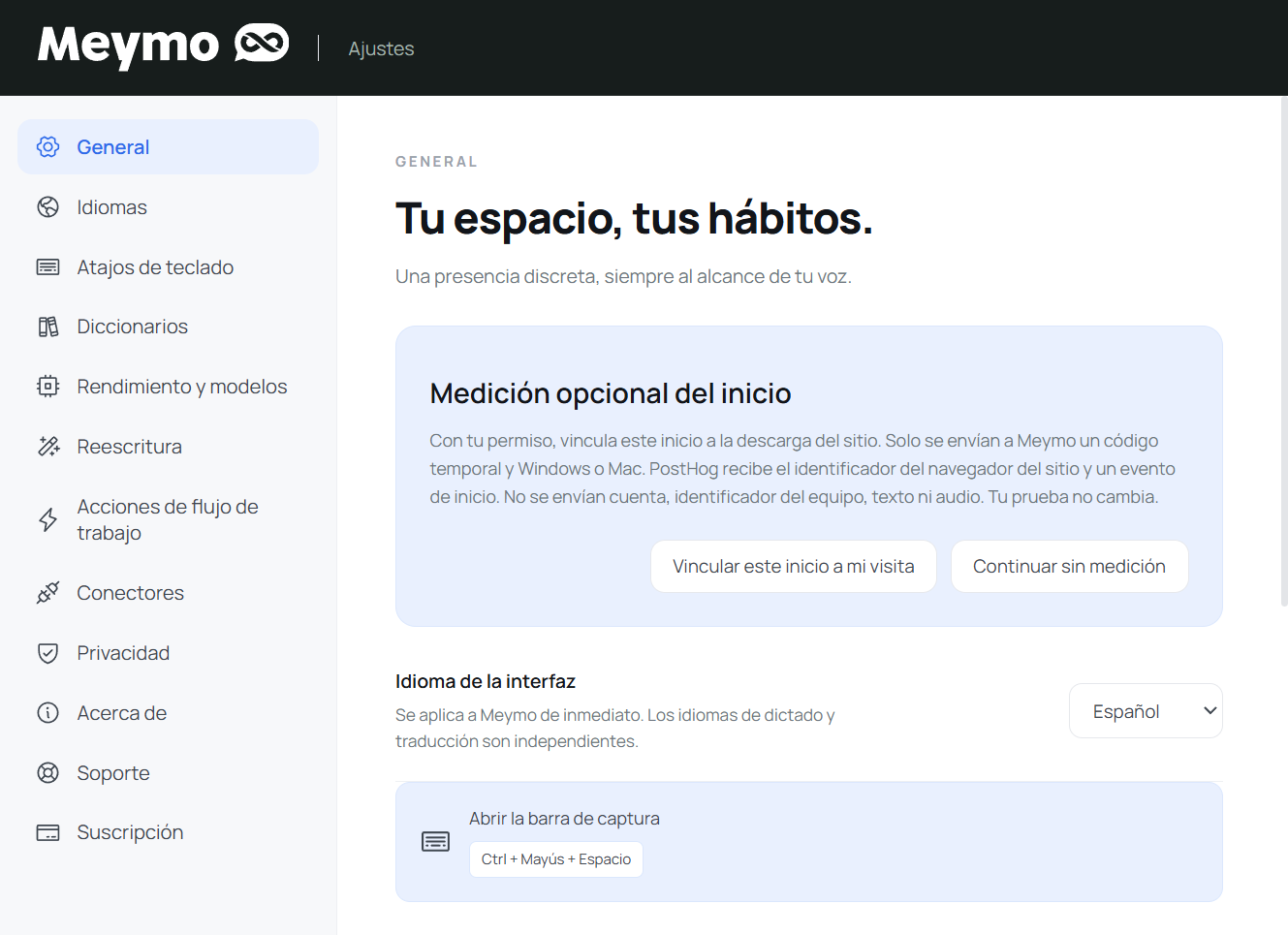
- Interface language: English, French, Spanish, German, Portuguese (Portugal) or Italian.
- Automatic insertion is a single Settings-only preference shared by dictation and translation.
- Settings save immediately; there is no Save button.
- The interface language stays independent from dictation and translation languages.
- Estado de la cuenta: activa, periodo de gracia sin conexión o activación requerida.
- Información: plan (Free, Pro, Business), última sincronización, ID del ordenador y último error.
- Acciones: iniciar sesión, sincronizar, ver detalles y cerrar sesión.
- Vinculación en curso: código de vinculación y caducidad al vincular desde el navegador.
- Ordenadores conectados: lista de ordenadores vinculados, última sync y estado (activo o revocado).
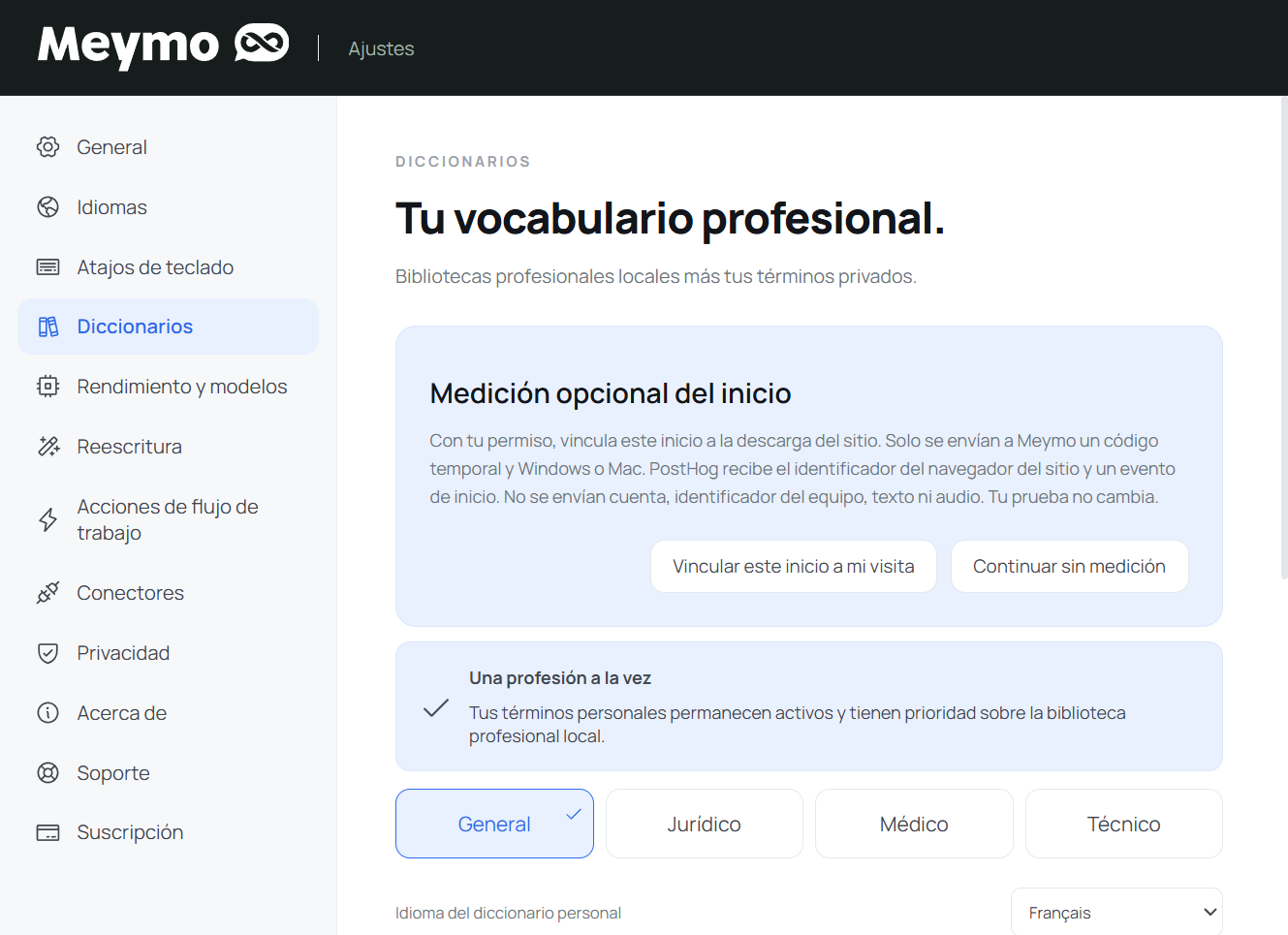
- Activa un perfil: General, Jurídico, Médico o Técnico.
- Cada biblioteca viene preparada en los seis idiomas.
- Busca, edita, activa, desactiva o elimina en bloque grafías privadas y reemplazos oído → esperado.
- Importa con vista previa, exporta por defecto una copia cifrada de Meymo o elige deliberadamente un CSV legible.
- Importe diccionarios de referencia: hasta 10.000 términos por colección. Sus 500 términos personales tienen prioridad sobre las referencias y la biblioteca profesional.
- Min, Super and Max are real local performance profiles.
- El perfil Min utiliza dos hilos de CPU. Meymo adapta el motor al idioma y conserva motores de respaldo; el procesamiento sigue siendo local.
- The application reports model, microphone and file errors without exposing internal system messages.
- About shows the installed technical version and links to guide, changelog and support.
- Privacidad: desde la versión 1.0.21, Meymo se abre normalmente tras la conexión habitual a la cuenta, sin un paso analítico adicional. Una nueva elección opcional V4 en el sitio cubre el recorrido, el uso correcto por familia de funciones y la suscripción, incluso después del pago. No se envían textos, audio, nombres, correos ni identificadores de hardware a PostHog EU. Retira el permiso en el sitio o en Privacidad. Rechazarlo no cambia la aplicación ni la prueba. La confirmación opcional del inicio pertenece a la versión anterior 1.0.20.
- Su solicitud: nombre, correo, asunto, descripción y, si lo desea, la hora aproximada del problema. Se envía al soporte de Meymo (Zoho Desk) solo cuando usted decide enviarla, incluso sin suscripción activa.
- Diagnóstico técnico: opcional en cada solicitud. Vea su contenido exacto antes de enviarlo o expórtelo a un archivo. Solo se comparten la versión, el sistema y eventos técnicos; dictados, audio, historial y secretos quedan excluidos.
- Referencia: una vez recibida, su solicitud obtiene una referencia y Consultar estado del envío indica si el diagnóstico está adjunto al mismo ticket.
- Envío interrumpido: la solicitud queda guardada en este ordenador. Reintentar esta solicitud vuelve a enviar la misma solicitud sin crear un ticket duplicado.
- Si Meymo no se abre: use la página de soporte de meymo.app. El soporte también está disponible desde Acerca de.
Los conectores
Desde una acción personalizada, envía expresamente el texto terminado a una base de Notion o a un contacto o empresa de HubSpot que hayas elegido. Guardar localmente nunca envía el texto.
Conecta Notion, elige una base y envía deliberadamente un resultado terminado desde una acción personalizada.
- 1En Ajustes › Conectores, conecta tu cuenta de Notion y autoriza las bases que quieras usar.
- 2Elige una base de la lista cargada automáticamente. La selección se guarda cifrada en tu ordenador.
- 3Abre una acción personalizada desde un dictado terminado o desde el historial.
- 4Revisa el resultado. Puedes elegir otra base directamente en este panel.
- 5Solo la acción independiente que nombra el destino envía el texto terminado. Elegir una base o guardar localmente no envía nada.
- 6Cada acción puede tener su propia base predeterminada. No existe un modo global de envío automático.
- 7Tras confirmar el envío, comprueba el destino y usa Abrir en Notion si el enlace está disponible.
Conecta HubSpot, elige un contacto o empresa y envía deliberadamente un resultado terminado desde una acción personalizada.
- 1En Ajustes › Conectores, conecta tu cuenta de HubSpot.
- 2Busca un contacto o empresa y selecciónalo expresamente. Meymo nunca deduce el destinatario a partir de tu texto.
- 3Abre una acción personalizada desde un dictado terminado o desde el historial.
- 4Revisa el resultado y elige o cambia el destino en el panel de la acción.
- 5Solo la acción independiente que nombra el destino envía el texto terminado. Elegir un contacto o guardar localmente no envía nada.
- 6El destino activo se borra al cerrar Meymo. Hasta cinco destinos recientes cifrados facilitan la selección; ninguno se activa automáticamente.
- 7Tras confirmar el envío, comprueba el destino y la hora local. Abrir en HubSpot aparece cuando el proveedor devuelve un enlace.
¿Listo para dictar?
Abre Meymo en tu escritorio e inicia tu primer dictado, o activa tu ordenador desde el companion web.
Activar mi ordenador