Una frase vera. Nella tua applicazione.
Tieni questa guida accanto a Meymo. Ogni passaggio si svolge sul tuo PC Windows.
Prova la prima dettaturaWindows x64 · Versione 1.0.24 · Installer 1,77 MiB · Applicazione e modelli 3871,35 MiB · Installato 5247,73 MiB
EXE SHA-512
XgYGXS/02qNx9geqvPE/fzr6JjB3wqmYuC6dNgwE6QAo69b1DMlsk1znmOtD6Zlm/vOPOGHbApl3Y2lAfoC6XQ==Il programma di installazione scarica tutto il necessario. Dopo l’installazione, l’IA di Meymo funziona sul tuo PC.
Connessione e messaggi di Windows
Avvia l’EXE firmato. Internet serve per scaricare applicazione e modelli, accedere e verificare la licenza. L’IA resta sul PC. Windows SmartScreen può ancora mostrare un avviso. Verifica l’editore NEIRDA DEV prima di continuare.
Hai già Meymo dalla Store?
Usi già Microsoft Store? Chiudi normalmente Meymo. Nelle Impostazioni della versione EXE, scegli l’archivio Store o mantieni quello EXE esistente. Le cronologie non vengono unite; le copie protette restano disponibili. Verifica dati e account prima di disinstallare volontariamente la versione Store.
Guida a Meymo Desktop 1.0.20
Il riferimento pubblico di Meymo Desktop 1.0.20, delle tre superfici e dei flussi locali.
Tempo di lettura: circa 8 minutiMenu della barra delle applicazioni
Accesso rapido dall'area di notifica.
Barra Meymo
Superficie mobile per dettatura e azioni di testo.
Menu Impostazioni
Tutte le impostazioni organizzate per sezione.
In questa pagina
Per iniziare
Menu della barra delle applicazioni
Barra Meymo
Menu Impostazioni
Connettori
 Connect Notion
 Connect HubSpot
Per iniziare
Comprendi l'account web e le tre superfici desktop.
Meymo è un'app Windows locale con esattamente tre superfici utente.
- Barra di cattura: Dettatura, Riscrittura, Traduzione, file audio/video, azioni personalizzate, Cronologia e Impostazioni.
- Impostazioni: lingua, inserimento, modelli locali, flussi, dizionari, account e privacy.
- Menu nativo: apri/nascondi, recupera bozza, apri Impostazioni o esci.
- meymo.app gestisce accesso, prova di 14 giorni per account, abbonamento, dispositivi, guida e supporto.
meymo.app è il compagno pubblico e commerciale; i contenuti del prodotto restano locali.
- Accedi e associa l'app desktop.
- La prova inizia al primo accesso autenticato, non all'installazione.
- Gestisci l'abbonamento Pro (14,90 € al mese o 149 € all'anno) e fino a due computer.
- Apri guida, novità pubblicate e supporto senza trasmettere dettature.
Menu della barra delle applicazioni
Apri, nascondi, configura o chiudi Meymo dall'area di notifica.
Il menu nativo mantiene Meymo disponibile quando la barra è nascosta.
- Apri Meymo mostra la barra senza avviare il microfono.
- Chiudi Meymo nasconde la barra e conserva la bozza; l'app resta attiva.
- Recupera la bozza protetta o apri le Impostazioni.
- Esci è l'unica azione che termina Meymo.
Barra Meymo
Dettatura, cronologia, riscrittura, traduzione e file in una barra compatta.
La barra compatta si espande solo per l'attività e non registra all'apertura.

- Le cinque azioni principali mantengono un ordine stabile.
- Pausa, Riprendi, Termina e Annulla appaiono solo durante la cattura.
- Il risultato resta modificabile se l'inserimento fallisce o non è confermato.
La dettatura rileva la voce e la trascrive sul tuo computer con i motori locali di Meymo.
- Scegli rilevamento automatico o lingua sorgente e avvia.
- Il silenzio non inserisce, non crea cronologia e non cancella bozze.
- L'inserimento automatico usa l'ultimo campo modificabile; altrimenti rivedi e scegli Inserisci.
- Le nuove dettature sono salvate in voci cifrate singolarmente.
- Per il francese, attiva la punteggiatura dettata e la formattazione di numeri e unità nelle Impostazioni. Si applicano a dettatura, input di traduzione e file, mai alle ricerche vocali.
Una risposta più chiara, una frase più scorrevole. Seleziona il testo o incollalo in Meymo, poi rileggi la versione riscritta.
- Il risultato è modificabile e conserva l'originale compresso.
- Inserisci sostituisce la selezione o scrive al cursore della destinazione scelta.
- Usa Salva riscrittura per conservare il risultato modificato e l’originale nella cronologia locale. Salvare non invia nulla a un connettore.
- Correggi, riscrivi o accorcia un testo. Crea modalità nelle Impostazioni; il pulsante Riscrittura esegue l’ultima modalità scelta.
Prima di inviare un testo a un servizio esterno, sostituisci nomi, indirizzi e identificativi con marcatori stabili come [Persona 1], poi ripristina le identità reali nella risposta. Tutto avviene sul tuo computer.
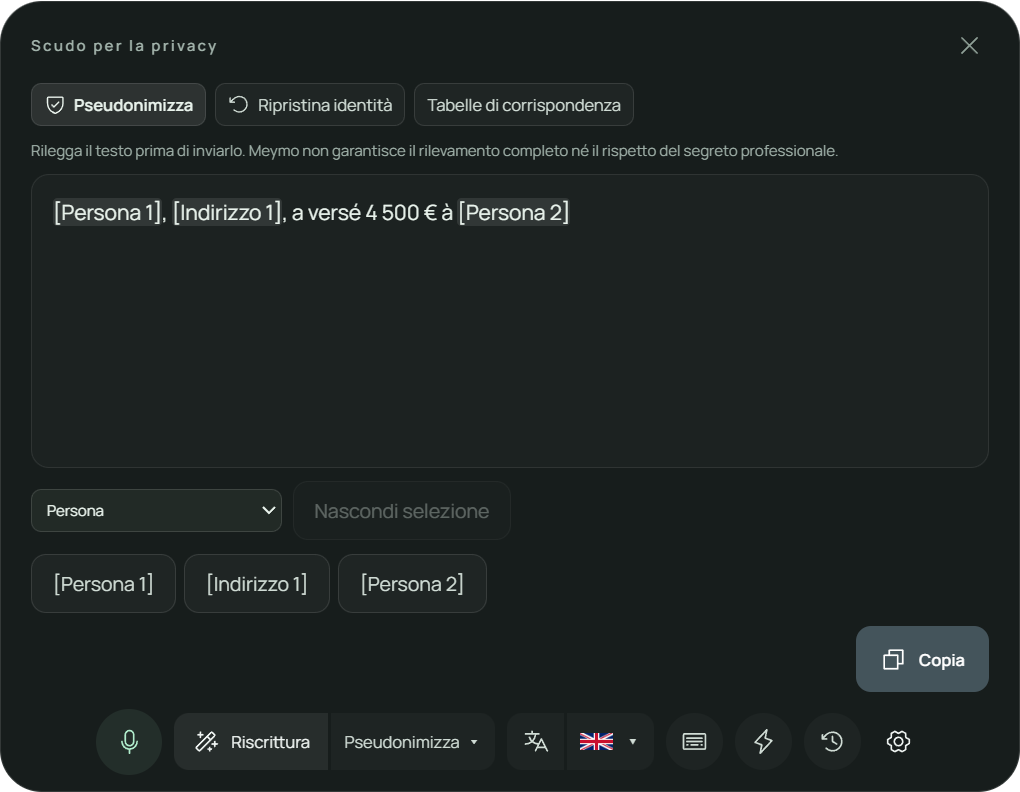
- Apri: nel selettore di Riscrittura scegli Pseudonimizza, poi seleziona o incolla il testo e fai clic su Riscrittura.
- Rilevamento: il modello locale propone nomi e indirizzi; regole esatte aggiungono e-mail, telefoni, IBAN, numeri di previdenza sociale francesi e numeri di fascicolo francesi. Se il modello non è disponibile, Meymo lo segnala e applica solo le regole.
- Revisione: mostra un marcatore con un clic o seleziona un passaggio sfuggito per nasconderlo. Copia è l'azione principale; nulla viene inserito o inviato automaticamente.
- Ripristina identità: incolla la risposta ricevuta o leggila da una selezione, scegli la sua tabella di corrispondenza e Meymo rimette i valori reali. I marcatori sconosciuti vengono segnalati.
- Tabelle di corrispondenza: le 20 più recenti restano cifrate su questo computer, separate dalla cronologia. Eliminane una o tutte dopo conferma.
- Rileggi prima di inviare: Meymo non garantisce il rilevamento completo né il rispetto del segreto professionale.
Traduci un messaggio, una selezione o la tua voce direttamente sul computer. Scegli tra 16 lingue di destinazione e rileggi il risultato.
- Scegli tra 16 lingue; la scelta non esegue né inserisce.
- La voce salva la trascrizione originale e collega la traduzione.
- Riprova Inserisci senza ritradurre; gli errori conservano entrambi i testi.
- Password escluse e selezioni in sola lettura sempre in revisione.
La cronologia raccoglie i dettati salvati e la ricerca per significato. Aprirla non attiva il microfono.
- Digita e premi Invio o usa il microfono separato.
- 50 anteprime per pagina; testo completo solo al riutilizzo.
- L'ordine combina rilevanza semantica e corrispondenze esatte.
- Riutilizzare è esplicito ed eliminare richiede conferma.
Apri un file audio o video locale e ottieni una trascrizione da rileggere, ritrovare e inserire dove ti serve.
- Fino a 500 MiB e 2 ore per file, con avanzamento, pausa, ripresa e annullamento. Rileggi il testo prima di inserirlo.
- Scegli rilevamento automatico o lingua e premi Trascrivi.
- Risultato e origine file sono cifrati e aggiornabili.
- I file non vengono mai inseriti automaticamente.
Prepara un’e-mail, un riepilogo, una nota di seduta o una relazione di valutazione dai fatti forniti. Usa un modello o le tue istruzioni.
- Le azioni incomplete restano bozze e non si eseguono.
- Rileggi il risultato, inseriscilo nella destinazione scelta o salvalo in locale. Salvare in locale non invia nulla.
- I modelli clinici richiedono revisione professionale: verifica fatti, punteggi e conclusioni. Le informazioni mancanti restano da compilare.
- Se i connettori sono disponibili, un’azione separata invia il risultato completato al database Notion o al contatto o all’azienda HubSpot scelti esplicitamente.
Una scorciatoia globale apre la barra in ogni app Windows.
| Scorciatoia | Azione |
|---|---|
| Ctrl + Shift + Space | Apri Meymo senza attivare il microfono. |
In Impostazioni › Scorciatoie, assegna un tasto o una combinazione ad Avvia / interrompi dettatura: premi per iniziare e di nuovo per terminare e trascrivere. Non è assegnata per impostazione predefinita.
Menu Impostazioni
Le impostazioni si salvano subito e si sincronizzano senza riavvio.
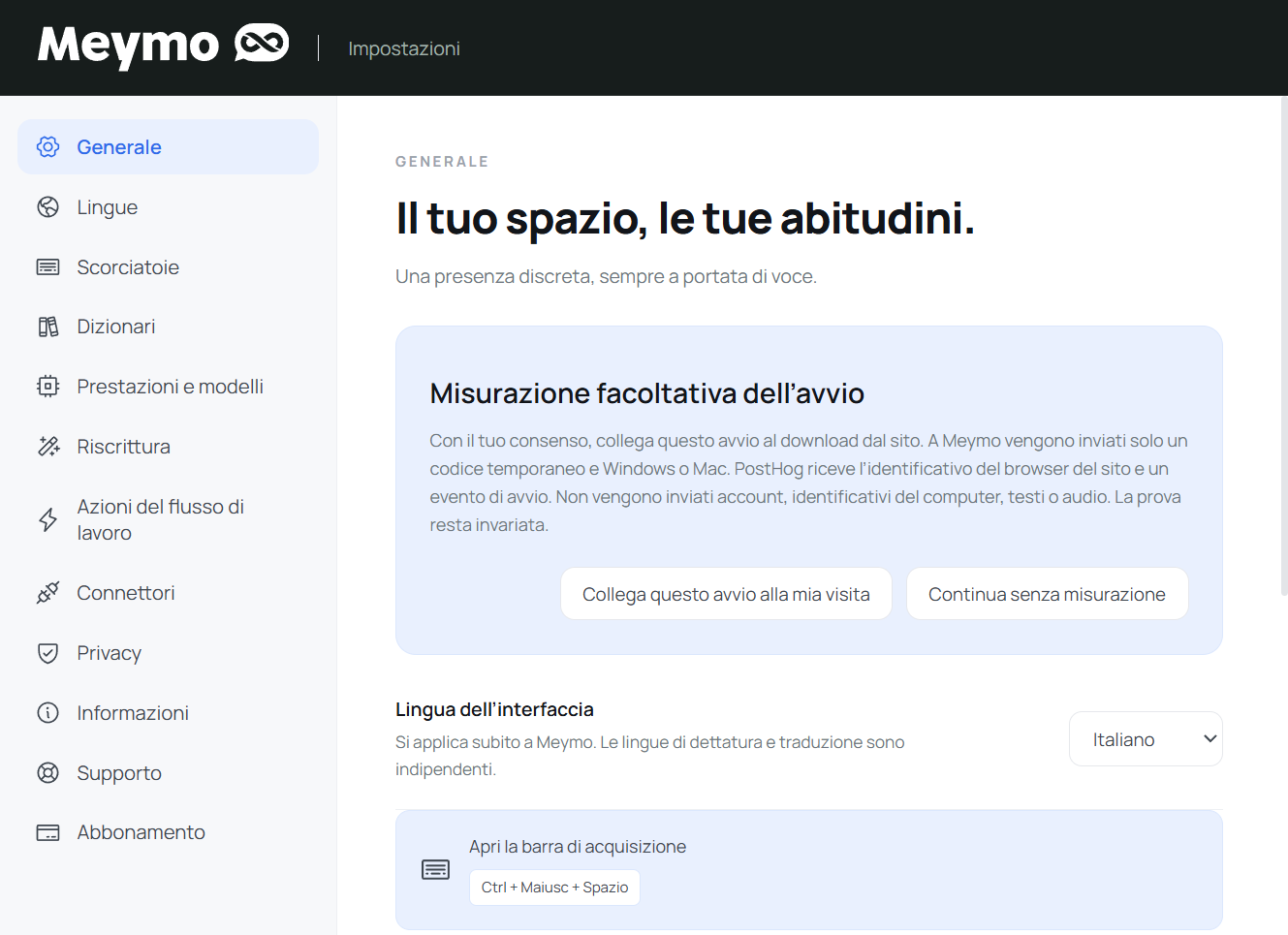
- Lingua: inglese, francese, spagnolo, tedesco, portoghese (Portogallo) o italiano.
- L'inserimento automatico è un'unica preferenza per dettatura e traduzione.
- Le impostazioni si salvano subito, senza pulsante Salva.
- La lingua dell'interfaccia è indipendente da dettatura e traduzione.
- Stato: attivo, periodo offline o accesso necessario.
- Consulta abbonamento, ultima sincronizzazione, dispositivo e ultimo errore.
- Accedi, sincronizza o esci.
- L'associazione nel browser mostra un codice e una scadenza sicuri.
- Consulta e revoca i computer associati.
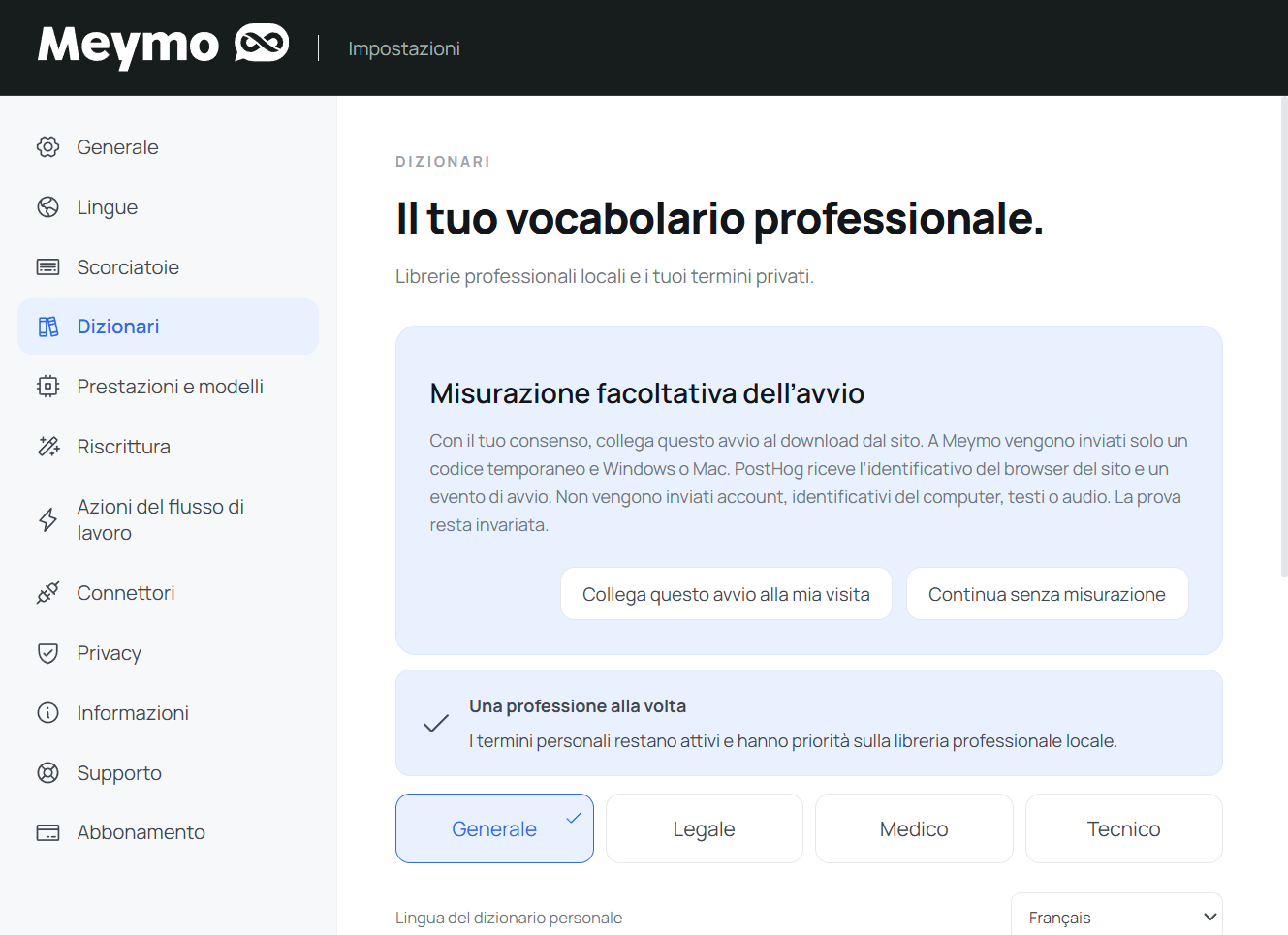
- Attiva un profilo: Generale, Legale, Medico o Tecnico.
- Ogni libreria è precompilata in tutte e sei le lingue.
- Cerca, modifica, attiva, disattiva o elimina in blocco grafie private e sostituzioni sentito → previsto.
- Importa con anteprima, esporta per impostazione predefinita un backup Meymo cifrato o scegli consapevolmente un CSV leggibile.
- Importa dizionari di riferimento: fino a 10.000 termini per raccolta. I tuoi 500 termini personali hanno priorità sui riferimenti e sulla libreria professionale.
- Min, Super e Max sono profili locali reali.
- Il profilo Min usa due thread CPU. Meymo adatta il motore alla lingua e mantiene motori di riserva; l’elaborazione resta locale.
- Gli errori di modello, microfono e file sono spiegati senza messaggi interni.
- Informazioni mostra versione e link a Guida, Novità e Supporto.
- Privacy: dalla versione 1.0.21, Meymo si apre normalmente dopo il consueto collegamento all’account, senza un passaggio analitico aggiuntivo. Una nuova scelta facoltativa V4 sul sito copre il percorso, gli utilizzi riusciti per famiglia di funzioni e l’abbonamento, anche dopo il pagamento. Testi, audio, nomi, e-mail e identificatori hardware non vengono inviati a PostHog EU. Revoca il consenso sul sito o in Privacy. Il rifiuto non cambia l’applicazione né la prova. La conferma facoltativa dell’avvio appartiene alla versione precedente 1.0.20.
- La tua richiesta: nome, e-mail, oggetto, descrizione e, se vuoi, l'ora approssimativa del problema. Viene inviata al supporto Meymo (Zoho Desk) solo quando scegli di inviarla, anche senza un abbonamento attivo.
- Diagnosi tecnica: facoltativa per ogni richiesta. Visualizzane il contenuto esatto prima dell'invio o esportala in un file. Vengono condivisi solo versione, sistema ed eventi tecnici; dettature, audio, cronologia e segreti sono esclusi.
- Riferimento: una volta ricevuta, la richiesta ottiene un riferimento e Verifica stato invio indica se la diagnosi è allegata allo stesso ticket.
- Invio interrotto: la richiesta resta salvata su questo computer. Riprova questa richiesta invia di nuovo la stessa richiesta senza creare un ticket duplicato.
- Se Meymo non si apre: usa la pagina di supporto su meymo.app. Il supporto è disponibile anche da Informazioni.
Connettori
Da un’azione personalizzata, invia esplicitamente il testo completato a un database Notion o a un contatto o un’azienda HubSpot che hai scelto. Salvare in locale non invia nulla.
Collega Notion, scegli un database e invia deliberatamente un risultato completato da un’azione personalizzata.
- 1In Impostazioni › Connettori, collega il tuo account Notion e autorizza l’accesso ai database che vuoi usare.
- 2Scegli un database dall’elenco caricato automaticamente. La scelta viene salvata in modo cifrato sul computer.
- 3Apri un’azione personalizzata da un dettato completato o dalla cronologia.
- 4Rileggi il risultato. Puoi scegliere un altro database direttamente in questo pannello.
- 5Solo l’azione separata che indica la destinazione invia il testo completato. Scegliere un database o salvare in locale non invia nulla.
- 6Un’azione personalizzata può avere il proprio database predefinito. Non esiste una modalità globale di invio automatico.
- 7Dopo la conferma dell’invio, verifica la destinazione e usa Apri in Notion se il collegamento è disponibile.
Collega HubSpot, scegli un contatto o un’azienda e invia deliberatamente un risultato completato da un’azione personalizzata.
- 1In Impostazioni › Connettori, collega il tuo account HubSpot.
- 2Cerca un contatto o un’azienda e selezionalo esplicitamente. Meymo non deduce mai il destinatario dal testo.
- 3Apri un’azione personalizzata da un dettato completato o dalla cronologia.
- 4Rileggi il risultato e scegli o cambia la destinazione nel pannello dell’azione.
- 5Solo l’azione separata che indica la destinazione invia il testo completato. Scegliere un contatto o salvare in locale non invia nulla.
- 6La destinazione attiva viene rimossa alla chiusura di Meymo. Fino a cinque destinazioni recenti cifrate facilitano la scelta; nessuna viene attivata automaticamente.
- 7Dopo la conferma, verifica la destinazione e l’ora locale di invio. Apri in HubSpot appare quando il fornitore restituisce un collegamento.
Pronto a dettare?
Apri Meymo sul computer e avvia la prima dettatura, oppure associa il dispositivo dal sito.
Associa il dispositivo