Uma frase real. Na sua aplicação.
Mantenha este guia ao lado do Meymo. Cada passo é realizado no seu PC Windows.
Fazer o meu primeiro ditadoWindows x64 · Versão 1.0.24 · Instalador 1,77 MiB · Aplicação e modelos 3.871,35 MiB · Instalado 5.247,73 MiB
EXE SHA-512
XgYGXS/02qNx9geqvPE/fzr6JjB3wqmYuC6dNgwE6QAo69b1DMlsk1znmOtD6Zlm/vOPOGHbApl3Y2lAfoC6XQ==O instalador transfere tudo o que é necessário. Após a instalação, a IA do Meymo funciona no seu PC.
Ligação e mensagens do Windows
Execute o EXE assinado. A Internet é necessária para transferir a aplicação e os modelos, iniciar sessão e verificar a licença. A IA permanece no seu PC. O Windows SmartScreen pode mostrar um aviso. Verifique o editor NEIRDA DEV antes de continuar.
Já tem o Meymo através da Store?
Já usa a Microsoft Store? Feche normalmente o Meymo. Nas Definições da versão EXE, escolha o cofre Store ou mantenha o EXE existente. Os históricos não são unidos; as cópias protegidas são preservadas. Verifique dados e conta antes de desinstalar voluntariamente a versão Store.
Guia do Meymo Desktop 1.0.20
A referência pública do Meymo Desktop 1.0.20, das três superfícies e dos fluxos locais.
Tempo de leitura: cerca de 8 minutosMenu da barra de tarefas
Acesso rápido na área de notificação.
Barra Meymo
Superfície flutuante para ditado e ações de texto.
Menu Definições
Todas as definições organizadas por secção.
Nesta página
Primeiros passos
Menu da barra de tarefas
Barra Meymo
Menu Definições
Conectores
 Connect Notion
 Connect HubSpot
Primeiros passos
Compreender a conta web e as três superfícies desktop.
O Meymo é uma aplicação Windows local com exatamente três superfícies.
- Barra de captura: Ditado, Reescrita, Tradução, ficheiros de áudio/vídeo, ações personalizadas, Histórico e Definições.
- Definições: idioma, inserção, modelos locais, fluxos, dicionários, conta e privacidade.
- Menu nativo: abrir/ocultar, recuperar rascunho, abrir Definições ou sair.
- meymo.app gere acesso, teste de 14 dias por conta, subscrição, dispositivos, guia e suporte.
meymo.app é o companheiro público e comercial; o conteúdo do produto permanece local.
- Inicie sessão e associe a aplicação desktop.
- O teste começa na primeira ligação autenticada, não na instalação.
- Faça a gestão da subscrição Pro (14,90 € por mês ou 149 € por ano) e de até dois computadores.
- Abra o guia, as novidades publicadas e o suporte sem transmitir ditados.
Menu da barra de tarefas
Abrir, ocultar, configurar ou sair do Meymo na área de notificação.
O menu nativo mantém o Meymo disponível quando a barra está oculta.
- Abrir Meymo mostra a barra sem iniciar o microfone.
- Fechar Meymo oculta a barra e preserva o rascunho; não sai da aplicação.
- Recupere o rascunho protegido ou abra as Definições.
- Sair é a única ação que termina o Meymo.
Barra Meymo
Ditado, histórico, reescrita, tradução e ficheiros numa barra compacta.
A barra compacta expande-se só para a tarefa ativa e nunca grava ao abrir.

- As cinco ações principais mantêm uma ordem estável.
- Pausa, Retomar, Terminar e Cancelar surgem apenas durante a captura.
- O resultado permanece editável se a inserção falhar ou não for confirmada.
O ditado deteta a fala e transcreve-a no seu computador com os motores locais do Meymo.
- Escolha deteção automática ou idioma de origem e inicie.
- O silêncio nunca insere, cria histórico ou apaga um rascunho.
- A inserção automática usa o último campo editável; caso contrário reveja e escolha Inserir.
- Novos ditados são guardados em entradas cifradas individuais.
- Para francês, ative a pontuação ditada e a formatação de números e unidades nas Definições. Aplicam-se ao ditado, à entrada de tradução e aos ficheiros, nunca às pesquisas por voz.
Uma resposta mais clara, uma frase mais fluida. Selecione o texto ou cole-o no Meymo e reveja a versão reescrita.
- O resultado é editável e mantém o original recolhido.
- Inserir substitui a seleção ou escreve no cursor do destino escolhido.
- Use Guardar reescrita para conservar o resultado editado e o original no histórico local. Guardar nunca envia nada para um conector.
- Corrija, reformule ou encurte texto. Crie modos nas Definições; o botão de reescrita executa o último modo escolhido.
Antes de enviar um texto a um serviço externo, substitua nomes, moradas e identificadores por marcadores estáveis como [Pessoa 1] e reponha depois as identidades reais na resposta. Tudo acontece no seu computador.
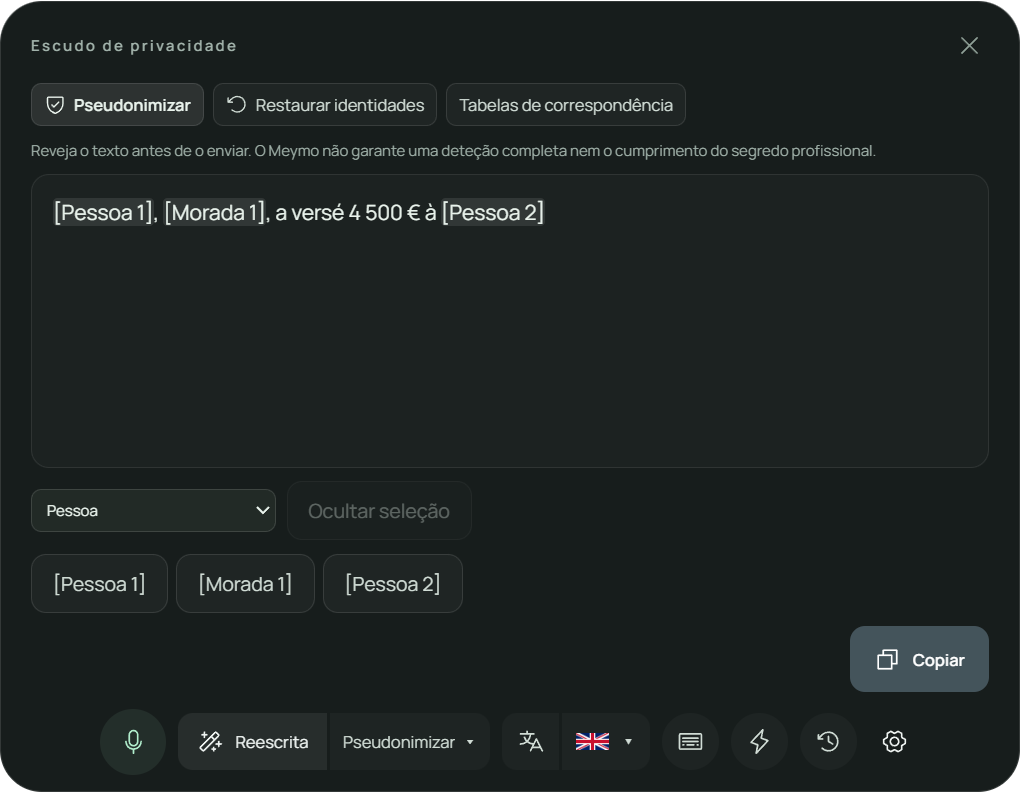
- Abrir: no seletor de Reescrita, escolha Pseudonimizar, selecione ou cole o seu texto e clique em Reescrita.
- Deteção: o modelo local propõe nomes e moradas; regras exatas acrescentam e-mails, telefones, IBAN, números de segurança social franceses e números de processo franceses. Se o modelo estiver indisponível, o Meymo indica-o e aplica apenas as regras.
- Revisão: revele um marcador com um clique ou selecione uma passagem esquecida para a ocultar. Copiar é a ação principal; nada é inserido nem enviado automaticamente.
- Restaurar identidades: cole a resposta recebida ou leia-a a partir de uma seleção, escolha a respetiva tabela de correspondência e o Meymo repõe os valores reais. Os marcadores desconhecidos são assinalados.
- Tabelas de correspondência: as 20 mais recentes ficam cifradas neste computador, separadas do histórico. Elimine uma ou todas após confirmação.
- Reveja antes de enviar: o Meymo não garante uma deteção completa nem o cumprimento do segredo profissional.
Traduza uma mensagem, uma seleção ou a sua voz diretamente no computador. Escolha entre 16 idiomas de destino e reveja o resultado.
- Escolha entre 16 idiomas; escolher não executa nem insere.
- A voz guarda a transcrição original e liga a tradução.
- Repita Inserir sem traduzir novamente; falhas preservam ambos os textos.
- Palavras-passe são excluídas e seleções só de leitura ficam para revisão.
O histórico reúne os ditados guardados e a pesquisa por significado. Abri-lo não ativa o microfone.
- Escreva e prima Enter ou use o microfone separado.
- 50 pré-visualizações por página; texto completo só ao reutilizar.
- A ordem combina relevância semântica e correspondências exatas.
- Reutilizar é explícito e eliminar exige confirmação.
Abra um ficheiro local de áudio ou vídeo e obtenha uma transcrição que pode rever, pesquisar e inserir onde precisar.
- Até 500 MiB e 2 horas por ficheiro, com progresso, pausa, retoma e cancelamento. Reveja o texto antes de o inserir.
- Escolha deteção automática ou idioma e prima Transcrever.
- Resultado e origem ficam cifrados e podem ser atualizados.
- Ficheiros nunca são inseridos automaticamente.
Prepare um e-mail, resumo, nota de sessão ou relatório de avaliação a partir dos factos fornecidos. Utilize um modelo ou as suas instruções.
- Ações incompletas ficam como rascunhos e não executam.
- Reveja o resultado, insira-o no destino escolhido ou guarde-o localmente. Guardar localmente nunca envia o texto.
- Os modelos clínicos exigem revisão pelo profissional: verifique factos, pontuações e conclusões. As informações em falta ficam por preencher.
- Se os conectores estiverem disponíveis, uma ação separada envia o resultado finalizado para a base do Notion ou o contacto ou empresa do HubSpot escolhidos explicitamente.
Um atalho global abre a barra em qualquer aplicação Windows.
| Atalho | Ação |
|---|---|
| Ctrl + Shift + Space | Abrir Meymo sem ativar o microfone. |
Em Definições › Atalhos, atribua uma tecla ou combinação a Iniciar / parar ditado: um toque inicia, o seguinte termina e transcreve. Não está atribuído por predefinição.
Menu Definições
As definições são guardadas de imediato e sincronizadas sem reiniciar.
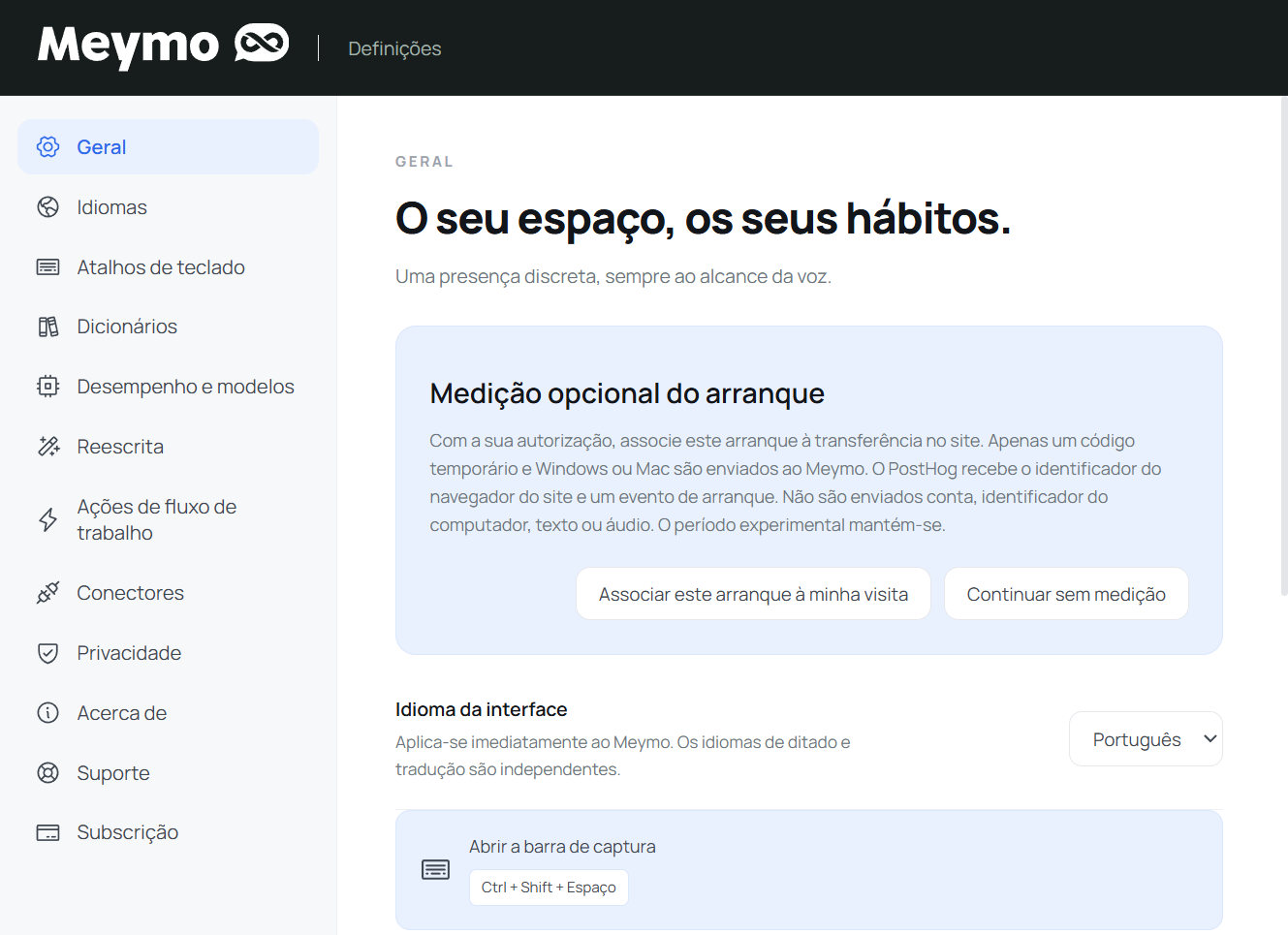
- Idioma da interface: inglês, francês, espanhol, alemão, português (Portugal) ou italiano.
- A inserção automática é uma única preferência para ditado e tradução.
- Todas as definições são guardadas de imediato, sem botão Guardar.
- O idioma da interface é independente dos idiomas de ditado e tradução.
- Estado: ativo, tolerância offline ou início de sessão necessário.
- Consulte subscrição, última sincronização, dispositivo e último erro.
- Inicie sessão, sincronize ou termine sessão.
- A associação pelo navegador mostra um código e prazo seguros.
- Consulte e revogue computadores associados.
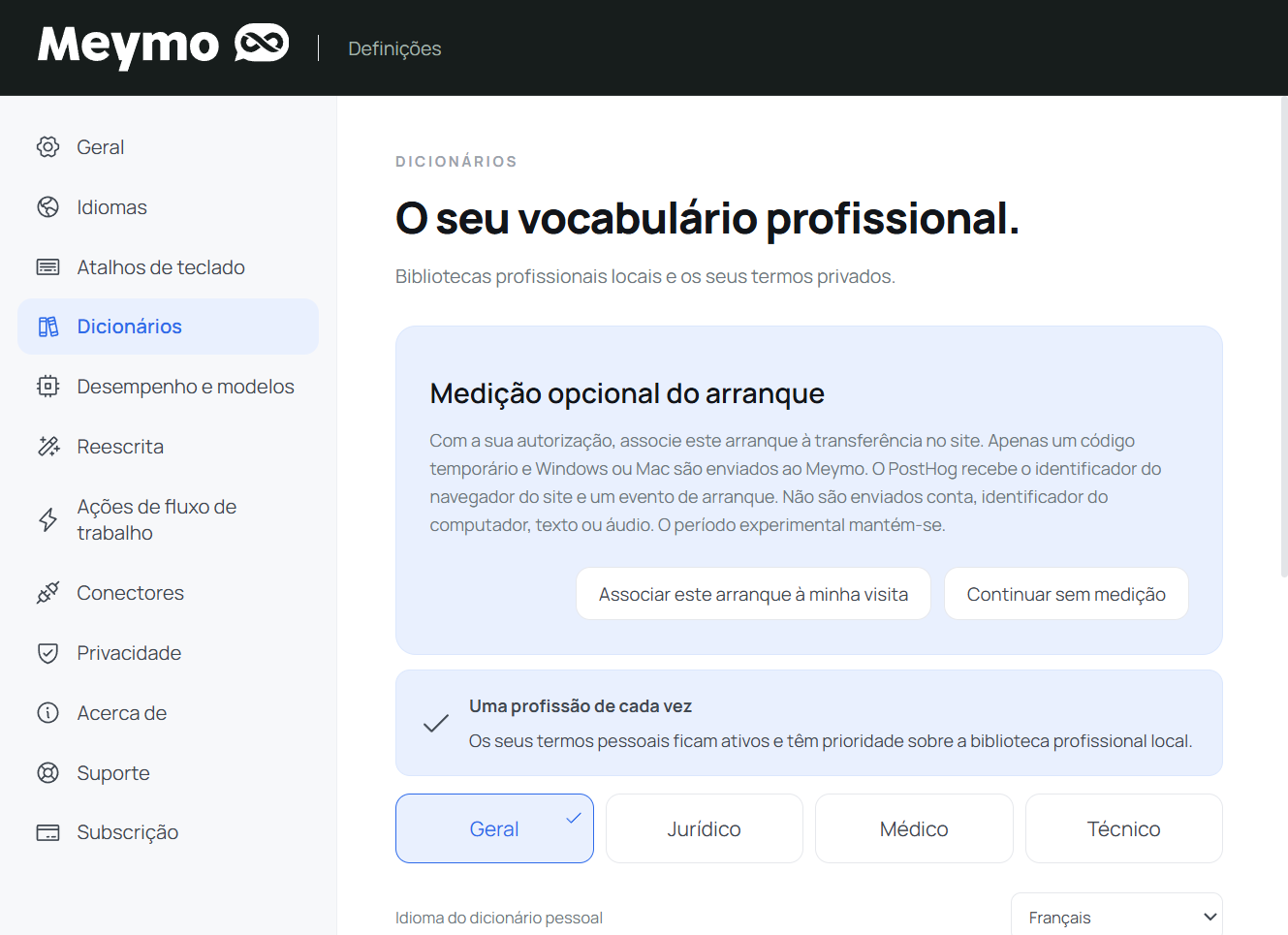
- Ative um perfil: Geral, Jurídico, Médico ou Técnico.
- Cada biblioteca vem preenchida nos seis idiomas.
- Pesquise, edite, ative, desative ou elimine em lote grafias privadas e substituições ouvido → esperado.
- Importe com pré-visualização, exporte por defeito uma cópia Meymo cifrada ou escolha deliberadamente CSV legível.
- Importe dicionários de referência: até 10 000 termos por coleção. Os seus 500 termos pessoais têm prioridade sobre as referências e a biblioteca profissional.
- Min, Super e Max são perfis locais reais.
- O perfil Min utiliza duas threads de CPU. O Meymo adapta o motor ao idioma e mantém motores de recurso; o processamento permanece local.
- Os erros de modelo, microfone e ficheiro são explicados sem mensagens internas.
- Acerca mostra a versão e ligações para Guia, Novidades e Suporte.
- Privacidade: a partir da versão 1.0.21, o Meymo abre normalmente após a ligação habitual à conta, sem uma etapa analítica adicional. Uma nova escolha facultativa V4 no site abrange o percurso, a utilização bem-sucedida por família de funções e a subscrição, incluindo após o pagamento. Não são enviados textos, áudio, nomes, e-mails ou identificadores de hardware para o PostHog EU. Retire o acordo no site ou em Privacidade. A recusa não altera a aplicação nem o período experimental. A confirmação facultativa do arranque pertence à versão anterior 1.0.20.
- O seu pedido: nome, e-mail, assunto, descrição e, se quiser, a hora aproximada do problema. Só é enviado ao apoio Meymo (Zoho Desk) quando decide enviá-lo, mesmo sem subscrição ativa.
- Diagnóstico técnico: opcional em cada pedido. Consulte o conteúdo exato antes de enviar ou exporte-o para um ficheiro. Só são partilhados a versão, o sistema e eventos técnicos; ditados, áudio, histórico e segredos ficam excluídos.
- Referência: depois de recebido, o pedido obtém uma referência e Verificar estado do envio indica se o diagnóstico está anexado ao mesmo pedido de apoio.
- Envio interrompido: o pedido fica guardado neste computador. Repetir este pedido reenvia o mesmo pedido sem criar um duplicado.
- Se o Meymo não abrir: use a página de apoio em meymo.app. O apoio também está disponível em Acerca de.
Conectores
A partir de uma ação personalizada, envie explicitamente o texto finalizado para uma base do Notion ou um contacto ou empresa do HubSpot que tenha escolhido. Guardar localmente nunca envia o texto.
Ligue o Notion, escolha uma base e envie deliberadamente um resultado finalizado a partir de uma ação personalizada.
- 1Em Definições › Conectores, ligue a sua conta do Notion e autorize o acesso às bases que pretende usar.
- 2Escolha uma base na lista carregada automaticamente. A escolha fica guardada de forma cifrada no computador.
- 3Abra uma ação personalizada a partir de um ditado terminado ou do histórico.
- 4Reveja o resultado. Pode escolher outra base diretamente neste painel.
- 5Só a ação separada que identifica o destino envia o texto finalizado. Escolher uma base ou guardar localmente não envia nada.
- 6Uma ação personalizada pode ter a sua própria base predefinida. Não existe um modo global de envio automático.
- 7Após a confirmação do envio, verifique o destino e use Abrir no Notion se a ligação estiver disponível.
Ligue o HubSpot, escolha um contacto ou empresa e envie deliberadamente um resultado finalizado a partir de uma ação personalizada.
- 1Em Definições › Conectores, ligue a sua conta do HubSpot.
- 2Pesquise um contacto ou empresa e selecione-o explicitamente. O Meymo nunca deduz o destinatário a partir do texto.
- 3Abra uma ação personalizada a partir de um ditado terminado ou do histórico.
- 4Reveja o resultado e escolha ou altere o destino no painel da ação.
- 5Só a ação separada que identifica o destino envia o texto finalizado. Escolher um contacto ou guardar localmente não envia nada.
- 6O destino ativo é limpo ao fechar o Meymo. Até cinco destinos recentes cifrados facilitam uma nova escolha; nenhum é ativado automaticamente.
- 7Após a confirmação, verifique o destino e a hora local do envio. Abrir no HubSpot aparece quando o fornecedor devolve uma ligação.
Pronto para ditar?
Abra o Meymo no computador e inicie o primeiro ditado, ou associe o dispositivo no site.
Associar o meu dispositivo