Ein echter Satz. In deiner Anwendung.
Lass diese Anleitung neben Meymo geöffnet. Jeder Schritt findet auf deinem Windows-PC statt.
Mein erstes Diktat ausprobierenWindows x64 · Version 1.0.24 · Installer 1,77 MiB · Anwendung und Modelle 3.871,35 MiB · Installiert 5.247,73 MiB
EXE SHA-512
XgYGXS/02qNx9geqvPE/fzr6JjB3wqmYuC6dNgwE6QAo69b1DMlsk1znmOtD6Zlm/vOPOGHbApl3Y2lAfoC6XQ==Das Installationsprogramm lädt alles Nötige herunter. Danach arbeitet die KI von Meymo auf Ihrem PC.
Internet und Windows-Meldungen
Starten Sie die signierte EXE. Internet ist für Anwendung und Modelle, Anmeldung und Lizenzprüfung erforderlich. Die KI bleibt auf Ihrem PC. Windows SmartScreen kann weiterhin warnen. Prüfen Sie den Herausgeber NEIRDA DEV, bevor Sie fortfahren.
Nutzen Sie Meymo bereits aus dem Store?
Nutzen Sie bereits Microsoft Store? Schließen Sie Meymo regulär. Wählen Sie in den Einstellungen der EXE-Version den Store-Tresor oder behalten Sie den vorhandenen EXE-Tresor. Verläufe werden nicht zusammengeführt; geschützte Sicherungen bleiben erhalten. Prüfen Sie Daten und Konto vor der freiwilligen Deinstallation der Store-Version.
Leitfaden zu Meymo Desktop 1.0.20
Die öffentliche Referenz für Meymo Desktop 1.0.20, seine drei Oberflächen und lokalen Abläufe.
Lesezeit: etwa 8 MinutenDas Taskleistenmenü
Schnellzugriff aus dem Infobereich.
Die Meymo-Leiste
Schwebende Oberfläche: Diktat, Umschreiben, Status.
Das Einstellungsmenü
Alle Einstellungen nach Tabs geordnet.
Auf dieser Seite
Das Taskleistenmenü
Die Meymo-Leiste
Das Einstellungsmenü
Die Connectoren
 Notion verbinden
 HubSpot verbinden
Erste Schritte
Webkonto und die drei Desktop-Oberflächen verstehen.
Meymo ist eine lokale Windows-App mit genau drei Benutzeroberflächen.
- Aufnahmeleiste: Diktat, Umformulieren, Übersetzung, Audio-/Videodateien, eigene Aktionen, Verlauf und Einstellungen.
- Einstellungen: Sprache, Einfügen, lokale Modelle, Workflows, Wörterbücher, Konto und Datenschutz.
- Natives Menü: Leiste öffnen/ausblenden, Entwurf fortsetzen, Einstellungen öffnen oder beenden.
- meymo.app verwaltet Anmeldung, 14-Tage-Test pro Konto, Abo, Geräte, Leitfaden und Support.
meymo.app is the public and commercial companion; product content remains local.
- Sign in with an account and pair the desktop application.
- The trial starts at the first authenticated app connection, not at installation.
- Manage the Pro subscription (€14.90 per month or €149 per year) and up to two activated computers.
- Open this guide, the published changelog and support without transmitting dictated content.
Das Taskleistenmenü
Meymo im Infobereich öffnen, ausblenden, einstellen oder beenden.
Das native Windows-Menü hält Meymo verfügbar, wenn die Leiste verborgen ist.
- Meymo öffnen zeigt die Leiste, ohne das Mikrofon zu starten.
- Meymo schließen verbirgt die Leiste und bewahrt den Entwurf; die App bleibt aktiv.
- Geschützten Entwurf fortsetzen oder Einstellungen öffnen.
- Nur Beenden schließt Meymo vollständig.
Die Meymo-Leiste
Diktat, Verlauf, Umschreiben, Übersetzung und Dateien in einer kompakten Leiste.
Die kompakte Leiste erweitert sich nur für die aktive Aufgabe und nimmt beim Öffnen nie auf.

- Die fünf Hauptaktionen behalten ihre feste Reihenfolge.
- Pause, Fortsetzen, Fertig und Abbrechen erscheinen nur während einer Aufnahme.
- Das Ergebnis bleibt bei fehlgeschlagenem oder unbestätigtem Einfügen bearbeitbar.
Das Diktat erkennt Sprache und transkribiert sie mit Meymos lokalen Engines auf Ihrem Computer.
- Automatische Erkennung oder Quellsprache wählen und Diktat starten.
- Stille fügt nie Text ein, erzeugt keinen Verlauf und löscht keinen Entwurf.
- Automatisches Einfügen nutzt das letzte editierbare Feld; sonst prüfen und Einfügen wählen.
- Neue Diktate werden einzeln verschlüsselt im Verlauf gespeichert.
- Aktivieren Sie für Französisch gesprochene Satzzeichen sowie Zahlen- und Einheitenformatierung in den Einstellungen. Diese gelten für Diktat, Übersetzungseingaben und Dateien, niemals für Sprachsuchen.
Eine klarere Antwort, ein flüssigerer Satz. Wähle deinen Text aus oder füge ihn in Meymo ein und prüfe die überarbeitete Fassung.
- Das Ergebnis ist editierbar; das Original bleibt eingeklappt erhalten.
- Einfügen ersetzt die Auswahl oder schreibt an den Cursor des gewählten Ziels.
- Mit Überarbeitung speichern behältst du das bearbeitete Ergebnis samt Original im lokalen Verlauf. Speichern sendet nichts an einen Konnektor.
- Korrigieren, überarbeiten oder kürzen Sie Text. Erstellen Sie eigene Modi in den Einstellungen; die Umschreiben-Taste führt den zuletzt gewählten Modus aus.
Bevor Sie einen Text an einen externen Dienst senden, ersetzen Sie Namen, Adressen und Kennungen durch feste Platzhalter wie [Person 1] und setzen die echten Identitäten danach wieder in die Antwort ein. Alles geschieht auf Ihrem Computer.
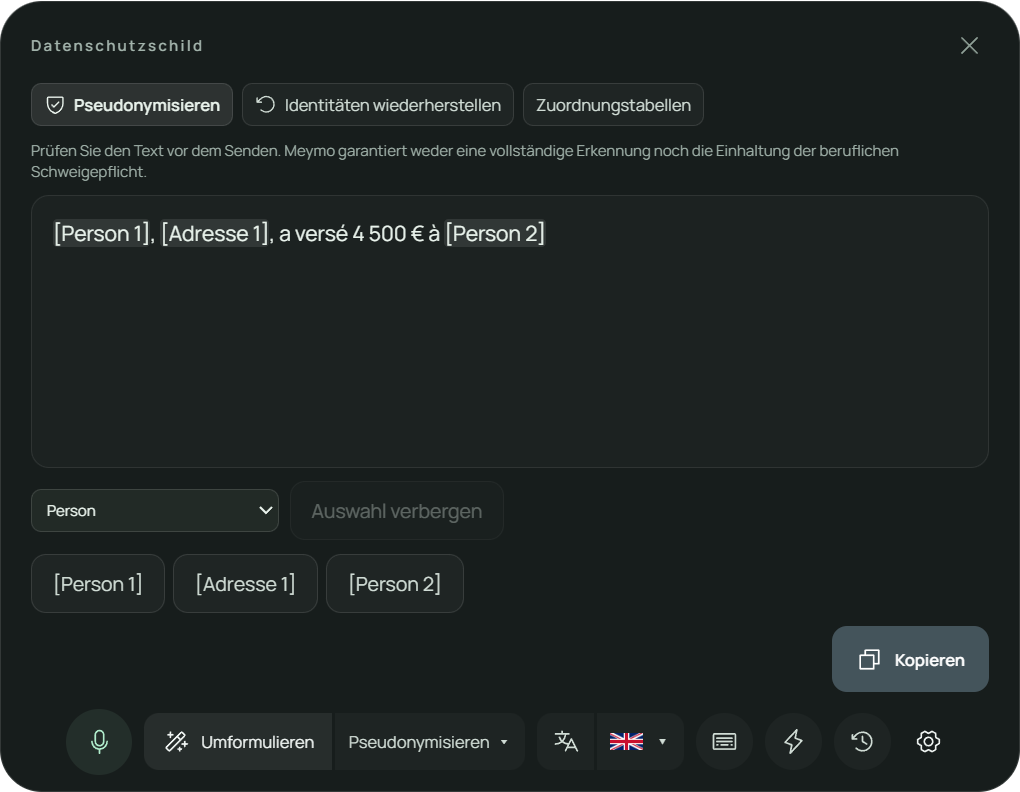
- Öffnen: Wählen Sie in der Auswahl von Umformulieren den Modus Pseudonymisieren, markieren oder fügen Sie Ihren Text ein und klicken Sie auf Umformulieren.
- Erkennung: Das lokale Modell schlägt Namen und Adressen vor; exakte Regeln ergänzen E-Mails, Telefonnummern, IBANs, französische Sozialversicherungsnummern und französische Aktenzeichen. Ist das Modell nicht verfügbar, weist Meymo darauf hin und wendet nur die Regeln an.
- Prüfung: Heben Sie einen Platzhalter mit einem Klick auf oder markieren Sie eine übersehene Stelle, um sie zu verbergen. Kopieren ist die Hauptaktion; nichts wird automatisch eingefügt oder gesendet.
- Identitäten wiederherstellen: Fügen Sie die erhaltene Antwort ein oder lesen Sie sie aus einer Auswahl, wählen Sie ihre Zuordnungstabelle, und Meymo setzt die echten Werte wieder ein. Unbekannte Platzhalter werden gemeldet.
- Zuordnungstabellen: Die 20 neuesten bleiben verschlüsselt auf diesem Computer, getrennt vom Verlauf. Löschen Sie eine oder alle nach Bestätigung.
- Vor dem Senden prüfen: Meymo garantiert weder eine vollständige Erkennung noch die Einhaltung der beruflichen Schweigepflicht.
Übersetze eine Nachricht, markierten Text oder deine Stimme direkt auf deinem Computer. Wähle aus 16 Zielsprachen und prüfe das Ergebnis.
- 16 Zielsprachen; die Auswahl allein startet nichts.
- Spracheingabe speichert das Original und verknüpft die Übersetzung.
- Einfügen ohne neue Übersetzung wiederholen; Fehler bewahren beide Texte.
- Passwortfelder sind ausgeschlossen, schreibgeschützte Auswahl bleibt zur Prüfung.
Im Verlauf findest du gespeicherte Diktate und die Suche nach Bedeutung. Beim Öffnen wird das Mikrofon nicht aktiviert.
- Suchtext mit Enter senden oder das separate Mikrofon verwenden.
- 50 Vorschauen pro Seite; Volltext wird erst zur Wiederverwendung geladen.
- Semantische Relevanz wird mit exakten Treffern kombiniert.
- Wiederverwenden ist bewusst; Löschen verlangt Bestätigung.
Öffne eine lokale Audio- oder Videodatei. Die Transkription kannst du prüfen, wiederfinden und dort einfügen, wo du sie brauchst.
- Bis zu 500 MiB und 2 Stunden pro Datei, mit Fortschritt, Pause, Fortsetzen und Abbrechen. Prüfen Sie den Text vor dem Einfügen.
- Automatische Erkennung oder Quellsprache wählen, dann Transkribieren.
- Ergebnis und Dateiquelle werden verschlüsselt gespeichert und lassen sich aktualisieren.
- Dateiergebnisse werden nie automatisch eingefügt.
Erstellen Sie eine E-Mail, Zusammenfassung, Sitzungsnotiz oder einen Befundbericht aus den vorliegenden Fakten. Nutzen Sie eine Vorlage oder eigene Anweisungen.
- Unvollständige Aktionen bleiben Entwürfe und laufen nicht.
- Prüfe das Ergebnis, füge es am gewählten Ziel ein oder speichere es lokal. Lokales Speichern versendet nichts.
- Klinische Vorlagen erfordern fachliche Prüfung: Kontrollieren Sie Fakten, Werte und Schlussfolgerungen. Fehlende Angaben bleiben zum Ausfüllen offen.
- Wenn Konnektoren verfügbar sind, sendet eine separate Aktion das fertige Ergebnis an die ausdrücklich gewählte Notion-Datenbank oder den gewählten HubSpot-Kontakt oder das Unternehmen.
Ein globales Kürzel öffnet die Leiste in jeder Windows-App.
| Tastenkürzel | Aktion |
|---|---|
| Ctrl + Shift + Space | Meymo öffnen, ohne das Mikrofon zu aktivieren. |
Weisen Sie unter Einstellungen › Tastenkürzel eine Taste oder Kombination für Diktat starten / stoppen zu: einmal drücken startet, erneut drücken beendet und transkribiert. Standardmäßig ist nichts zugewiesen.
Das Einstellungsmenü
Einstellungen werden sofort gespeichert und ohne Neustart synchronisiert.
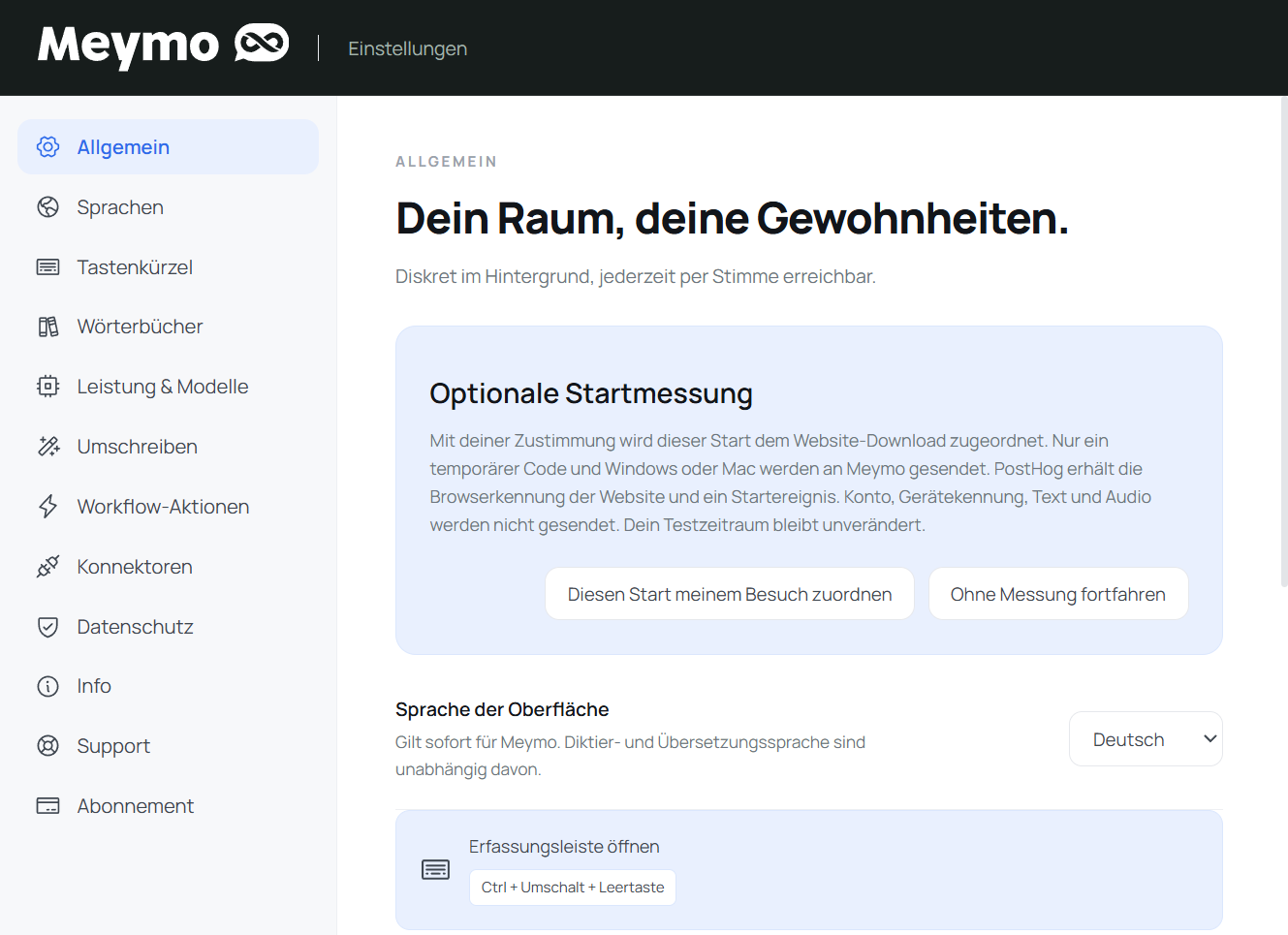
- Interface language: English, French, Spanish, German, Portuguese (Portugal) or Italian.
- Automatic insertion is a single Settings-only preference shared by dictation and translation.
- Settings save immediately; there is no Save button.
- The interface language stays independent from dictation and translation languages.
- Kontostatus: aktiv, Offline-Gnadenfrist oder Aktivierung erforderlich.
- Informationen: Tarif (Free, Pro, Business), letzte Synchronisierung, Computer-ID und letzter Fehler.
- Aktionen: anmelden, synchronisieren, Details anzeigen und abmelden.
- Kopplung läuft: Kopplungscode und Ablauf bei der Kopplung über den Browser.
- Verbundene Computer: Liste der verknüpften Computer, letzte Sync und Status (aktiv oder widerrufen).
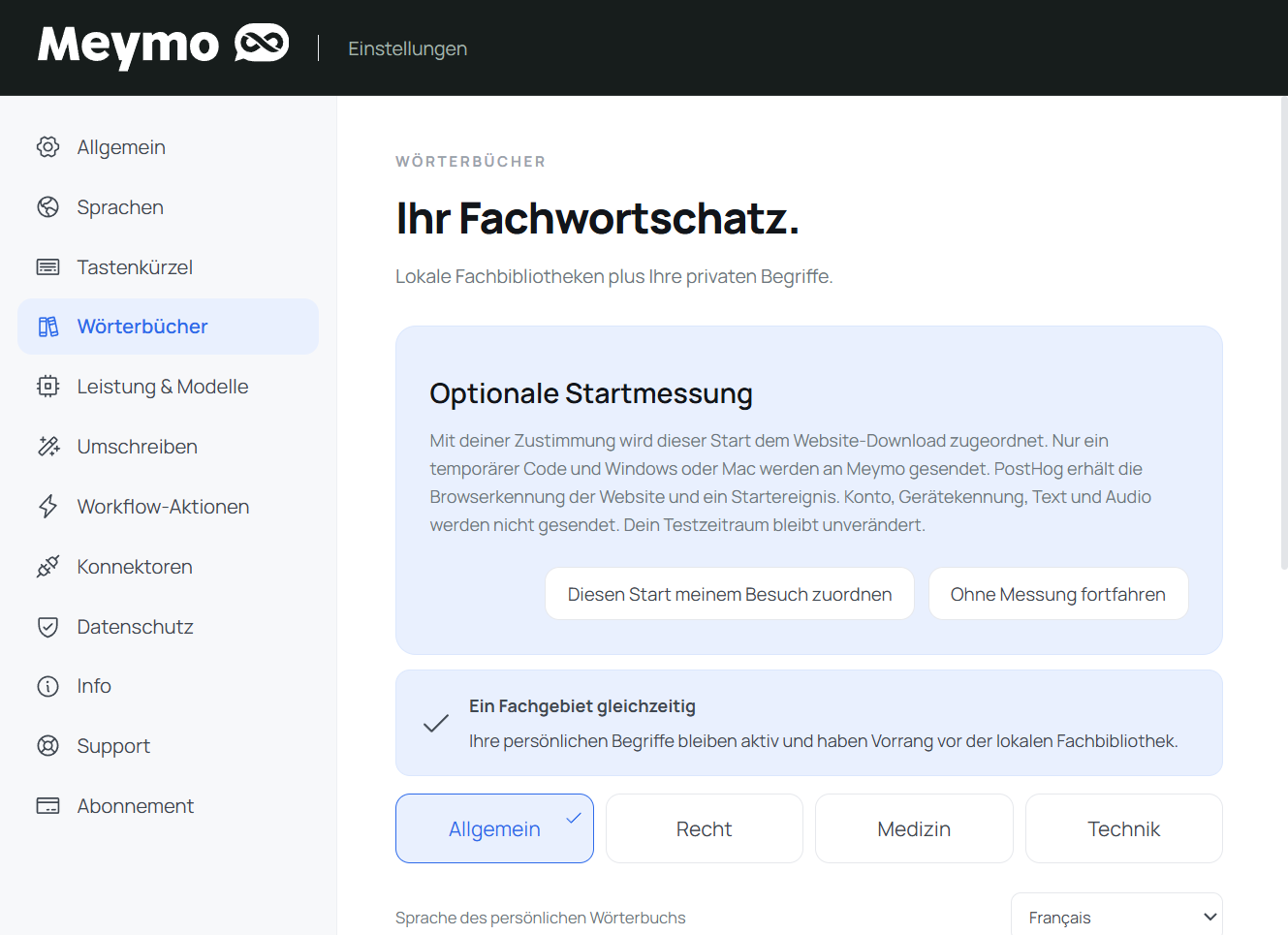
- Ein Profil aktivieren: Allgemein, Recht, Medizin oder Technik.
- Jede Bibliothek ist in allen sechs Sprachen vorgefüllt.
- Private Schreibweisen und gehört → erwartet-Ersetzungen suchen, bearbeiten, aktivieren, deaktivieren oder gesammelt löschen.
- Mit Vorschau importieren, standardmäßig eine verschlüsselte Meymo-Sicherung exportieren oder bewusst lesbares CSV wählen.
- Importieren Sie Referenzwörterbücher mit bis zu 10.000 Begriffen pro Sammlung. Ihre 500 persönlichen Begriffe haben Vorrang vor Referenzen und Fachbibliothek.
- Min, Super and Max are real local performance profiles.
- Das Min-Profil nutzt zwei CPU-Threads. Meymo passt die Engine an die Sprache an und hält Ersatz-Engines bereit; die Verarbeitung bleibt lokal.
- The application reports model, microphone and file errors without exposing internal system messages.
- About shows the installed technical version and links to guide, changelog and support.
- Datenschutz: Ab Version 1.0.21 öffnet sich Meymo nach der üblichen Kontoverbindung ohne zusätzlichen Analyseschritt. Eine neue freiwillige V4-Auswahl auf der Website umfasst den Ablauf, erfolgreiche Nutzung nach Funktionsgruppe und das Abonnement, auch nach der Zahlung. Texte, Audio, Namen, E-Mail-Adressen und Hardwarekennungen werden nicht an PostHog EU gesendet. Der Widerruf ist auf der Website oder unter Datenschutz möglich. Eine Ablehnung ändert weder Anwendung noch Testphase. Die separate freiwillige Startbestätigung gehört zur älteren Version 1.0.20.
- Ihre Anfrage: Name, E-Mail, Betreff, Beschreibung und auf Wunsch der ungefähre Zeitpunkt des Problems. Sie geht nur dann an den Meymo-Support (Zoho Desk), wenn Sie sie absenden, auch ohne aktives Abonnement.
- Technische Diagnose: bei jeder Anfrage optional. Sehen Sie ihren genauen Inhalt vor dem Senden an oder exportieren Sie sie als Datei. Geteilt werden nur Version, System und technische Ereignisse; Diktate, Audio, Verlauf und Geheimnisse sind ausgeschlossen.
- Referenz: Nach dem Eingang erhält Ihre Anfrage eine Referenz, und Zustellstatus prüfen zeigt, ob die Diagnose demselben Ticket beigefügt ist.
- Unterbrochenes Senden: Die Anfrage bleibt auf diesem Computer gespeichert. Diese Anfrage erneut senden schickt dieselbe Anfrage noch einmal, ohne ein doppeltes Ticket zu erstellen.
- Wenn Meymo nicht startet: Nutzen Sie die Support-Seite auf meymo.app. Der Support ist auch über Info erreichbar.
Die Connectoren
Sende den fertigen Text aus einer eigenen Aktion ausdrücklich an eine ausgewählte Notion-Datenbank oder einen gewählten HubSpot-Kontakt oder ein Unternehmen. Lokales Speichern versendet nichts.
Verbinde Notion, wähle eine Datenbank und sende ein fertiges Ergebnis bewusst aus einer eigenen Aktion.
- 1Verbinde dein Notion-Konto unter Einstellungen › Konnektoren und erlaube den Zugriff auf die gewünschten Datenbanken.
- 2Wähle eine Datenbank aus der automatisch geladenen Liste. Die Auswahl wird verschlüsselt auf deinem Computer gespeichert.
- 3Öffne eine eigene Aktion aus einem fertigen Diktat oder dem Verlauf.
- 4Prüfe das Ergebnis. Eine andere Datenbank kannst du direkt in diesem Fenster wählen.
- 5Nur die separate Aktion mit dem Namen des Ziels versendet den fertigen Text. Eine Datenbank auszuwählen oder lokal zu speichern versendet nichts.
- 6Eine eigene Aktion kann eine eigene Standarddatenbank haben. Es gibt keinen globalen automatischen Versand.
- 7Prüfe nach der Bestätigung das Ziel und nutze In Notion öffnen, wenn ein Link verfügbar ist.
Verbinde HubSpot, wähle einen Kontakt oder ein Unternehmen und sende ein fertiges Ergebnis bewusst aus einer eigenen Aktion.
- 1Verbinde dein HubSpot-Konto unter Einstellungen › Konnektoren.
- 2Suche einen Kontakt oder ein Unternehmen und wähle das Ziel ausdrücklich. Meymo leitet keinen Empfänger aus deinem Text ab.
- 3Öffne eine eigene Aktion aus einem fertigen Diktat oder dem Verlauf.
- 4Prüfe das Ergebnis und wähle oder ändere das Ziel direkt im Aktionsfenster.
- 5Nur die separate Aktion mit dem Namen des Ziels versendet den fertigen Text. Einen Kontakt auszuwählen oder lokal zu speichern versendet nichts.
- 6Beim Schließen von Meymo wird das aktive Ziel entfernt. Bis zu fünf verschlüsselte letzte Ziele erleichtern die erneute Auswahl; keines wird automatisch aktiviert.
- 7Prüfe nach der Bestätigung das Ziel und die lokale Versandzeit. In HubSpot öffnen erscheint, wenn der Anbieter einen Link zurückgibt.
Bereit zu diktieren?
Öffnen Sie Meymo auf Ihrem Desktop und starten Sie Ihr erstes Diktat, oder aktivieren Sie Ihren Computer über den Web-Companion.
Meinen Computer aktivieren