Une vraie phrase. Dans votre application.
Gardez ce guide à côté de Meymo. Chaque étape se réalise sur votre PC Windows.
Faire ma première dictéeWindows x64 · Version 1.0.24 · Installateur 1,77 MiB · Application et modèles 3 871,35 MiB · Installé 5 247,73 MiB
EXE SHA-512
XgYGXS/02qNx9geqvPE/fzr6JjB3wqmYuC6dNgwE6QAo69b1DMlsk1znmOtD6Zlm/vOPOGHbApl3Y2lAfoC6XQ==L’installateur télécharge tout le nécessaire. L’IA de Meymo fonctionne ensuite sur votre PC.
Connexion et messages Windows
Lancez l’EXE signé. Internet est nécessaire pour télécharger l’application et ses modèles, puis pour vous connecter et vérifier votre licence. L’IA reste sur votre PC. Windows SmartScreen peut encore afficher un avertissement. Vérifiez l’éditeur NEIRDA DEV avant de continuer.
Vous avez déjà Meymo via le Store ?
Vous utilisez déjà le Microsoft Store ? Fermez normalement Meymo. Dans les Réglages de la version EXE, choisissez votre coffre Store ou conservez le coffre EXE existant. Les historiques ne sont pas fusionnés ; les sauvegardes protégées sont conservées. Vérifiez vos données et votre compte avant de désinstaller volontairement la version Store.
Guide de Meymo Desktop 1.0.20
La référence publique de Meymo Desktop 1.0.20, de ses trois surfaces et de ses flux locaux.
Temps de lecture : environ 8 minutesLe menu de la barre des tâches
Accès rapide depuis la zone de notification.
La barre Meymo
Surface flottante : dictée, réécriture, état.
Le menu Paramètres
Tous les réglages organisés par onglet.
Sur cette page
Pour commencer
Le menu de la barre des tâches
La barre Meymo
Le menu Paramètres
Les connecteurs
 Connecter Notion
 Connecter HubSpot
Pour commencer
Comprendre le compte web et les trois surfaces desktop.
Meymo est une application Windows locale avec exactement trois surfaces utilisateur.
- Barre de capture : Dictée, Réécriture, Traduction, fichiers audio/vidéo, actions personnalisées, Historique et Paramètres.
- Paramètres : langue, insertion, modèles locaux, workflows, dictionnaires, compte et confidentialité.
- Menu natif : ouvrir ou masquer la barre, reprendre un brouillon, ouvrir les paramètres ou quitter.
- meymo.app gère la connexion, l'essai de 14 jours lié au compte, l'abonnement, les appareils, le guide et le support.
meymo.app est le compagnon public et commercial ; le contenu produit reste local.
- Se connecter avec un compte et associer l'application desktop.
- L'essai démarre à la première connexion authentifiée de l'app, pas à l'installation.
- Gérer l'abonnement Pro (14,90 € par mois ou 149 € par an) et jusqu'à deux ordinateurs activés.
- Ouvrir ce guide, les nouveautés publiées et le support sans transmettre de dictée.
Le menu de la barre des tâches
Ouvrir, masquer, configurer ou quitter Meymo depuis la zone de notification.
Le menu natif Windows garde Meymo disponible quand la barre est masquée.
- Ouvrir Meymo affiche la barre sans démarrer le microphone.
- Fermer Meymo masque la barre et conserve le brouillon ; l'application reste active.
- Reprendre le brouillon protégé ou ouvrir les paramètres selon le besoin.
- Quitter est la seule action qui arrête Meymo.
La barre Meymo
Dictée, historique, réécriture, traduction et fichiers depuis une barre compacte.
La barre compacte s'agrandit pour la tâche active et n'enregistre jamais à son ouverture.

- Les cinq actions principales conservent toujours le même ordre.
- Pause, Reprendre, Terminer et Annuler apparaissent seulement pendant une capture.
- Le résultat reste éditable si l'insertion échoue ou ne peut pas être confirmée.
La dictée détecte la parole et la transcrit sur votre ordinateur avec les moteurs locaux de Meymo.
- Choisissez la détection automatique ou une langue source, puis lancez Dictée.
- Le silence n'insère rien, ne crée aucun historique et ne remplace jamais un brouillon.
- L'insertion automatique cible le dernier champ externe éditable ; sinon relisez puis choisissez Insérer.
- Les nouvelles dictées micro sont conservées en entrées d'historique chiffrées individuellement.
- En français, activez la ponctuation dictée et la mise en forme des nombres et unités dans les Paramètres. Ces options s’appliquent à la dictée, aux entrées de traduction et aux fichiers, jamais aux recherches vocales.
Une réponse à clarifier, une phrase à alléger. Sélectionnez votre texte ou collez-le dans Meymo, puis relisez la version réécrite.
- Le résultat est éditable et l'original reste replié pour comparaison.
- Insérer cible la dernière destination choisie ; une sélection est remplacée, sinon le texte arrive au curseur.
- Utilisez Enregistrer la réécriture pour conserver le résultat modifié et son original dans l’historique local. Cet enregistrement n’envoie rien à un connecteur.
- Corrigez, reformulez ou raccourcissez un texte. Créez vos propres modes dans les Paramètres ; le bouton Réécriture relance le dernier mode choisi.
Avant d’envoyer un texte à un service extérieur, remplacez noms, adresses et identifiants par des marqueurs stables comme [Personne 1], puis rétablissez les vraies identités dans la réponse. Tout se passe sur votre ordinateur.
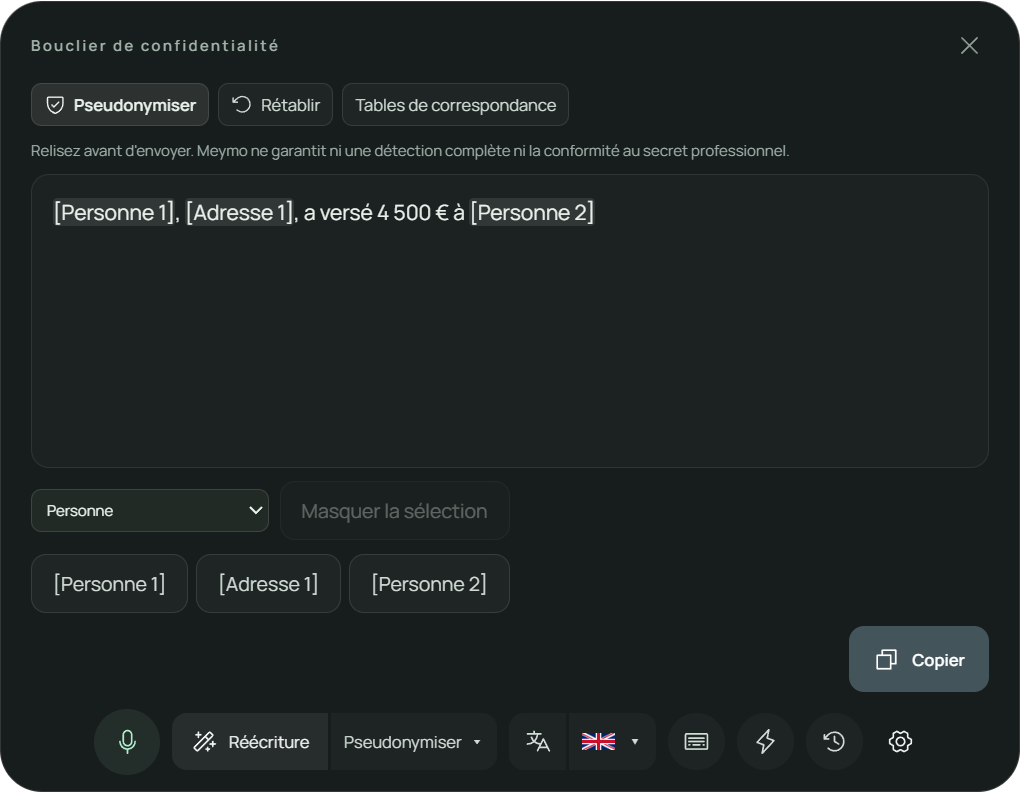
- Ouvrir : dans le sélecteur de Réécriture, choisissez Pseudonymiser, puis sélectionnez ou collez votre texte et cliquez sur Réécriture.
- Détection : le modèle local propose les noms et adresses ; des règles exactes ajoutent e-mails, téléphones, IBAN, numéros de sécurité sociale et numéros de dossier français. Si le modèle est indisponible, Meymo l’indique et n’applique que les règles.
- Relecture : démasquez un marqueur d’un clic ou sélectionnez un passage oublié pour le masquer. Copier est l’action principale ; rien n’est inséré ni envoyé automatiquement.
- Rétablir : collez la réponse reçue ou lisez-la depuis une sélection, choisissez sa table de correspondance et Meymo remet les vraies valeurs. Les marqueurs inconnus sont signalés.
- Tables de correspondance : les 20 plus récentes restent chiffrées sur cet ordinateur, à part de l’historique. Supprimez-en une ou toutes après confirmation.
- Relisez avant d’envoyer : Meymo ne garantit ni une détection complète ni la conformité au secret professionnel.
Traduisez un message, une sélection ou votre voix, directement sur votre ordinateur. Choisissez parmi 16 langues de sortie et relisez le résultat.
- Choisissez parmi 16 langues de sortie ; le choix seul ne lance ni traduction ni insertion.
- La traduction vocale conserve la transcription source dans l'historique et lui relie le résultat.
- Insérer se relance sans retraduire ; un échec conserve les deux textes.
- Les champs mot de passe sont exclus et les sélections en lecture seule restent en relecture.
L’historique rassemble vos dictées enregistrées et la recherche par sens. Son ouverture n’active pas le microphone.
- Saisissez une requête puis Entrée, ou utilisez le micro séparé à côté du même champ.
- Parcourez 50 aperçus par page ; le texte complet n'est chargé que pour Réutiliser.
- Le classement combine proximité sémantique et correspondances exactes de sujets ou de noms.
- La réutilisation est explicite et la suppression définitive demande une confirmation intégrée.
Ouvrez un fichier audio ou vidéo local et obtenez une transcription à relire, à retrouver et à insérer là où vous en avez besoin.
- Jusqu’à 500 Mio et 2 heures par fichier, avec progression, pause, reprise et annulation. Relisez le texte avant de l’insérer.
- Choisissez la détection automatique ou une langue source, puis Transcrire.
- Le résultat est chiffré avec la provenance du fichier et peut être mis à jour après édition.
- Insérer vise la dernière destination éditable ; un fichier n'est jamais inséré automatiquement.
Préparez un e-mail, un résumé, une note de séance ou un compte rendu de bilan à partir des faits fournis. Utilisez un modèle ou vos propres consignes.
- Une action incomplète reste un brouillon modifiable et ne peut pas s'exécuter.
- Relisez le résultat, insérez-le dans la destination choisie ou conservez-le localement. Enregistrer localement ne déclenche aucun envoi.
- Les modèles cliniques nécessitent une relecture par le praticien : vérifiez les faits, les scores et les conclusions. Les informations absentes restent à compléter.
- Si les connecteurs sont disponibles, une action distincte envoie le résultat finalisé vers la base Notion ou le contact ou l’entreprise HubSpot explicitement choisis.
Un raccourci global ouvre la barre depuis toute application Windows.
| Raccourci | Action |
|---|---|
| Ctrl + Shift + Space | Ouvrir Meymo sans activer le microphone. |
Dans Paramètres › Raccourcis, attribuez une touche ou une combinaison à Démarrer / arrêter la dictée : un appui commence, le suivant termine et transcrit. Ce raccourci est non attribué par défaut.
Le menu Paramètres
Les réglages s'enregistrent immédiatement et se synchronisent sans redémarrage.
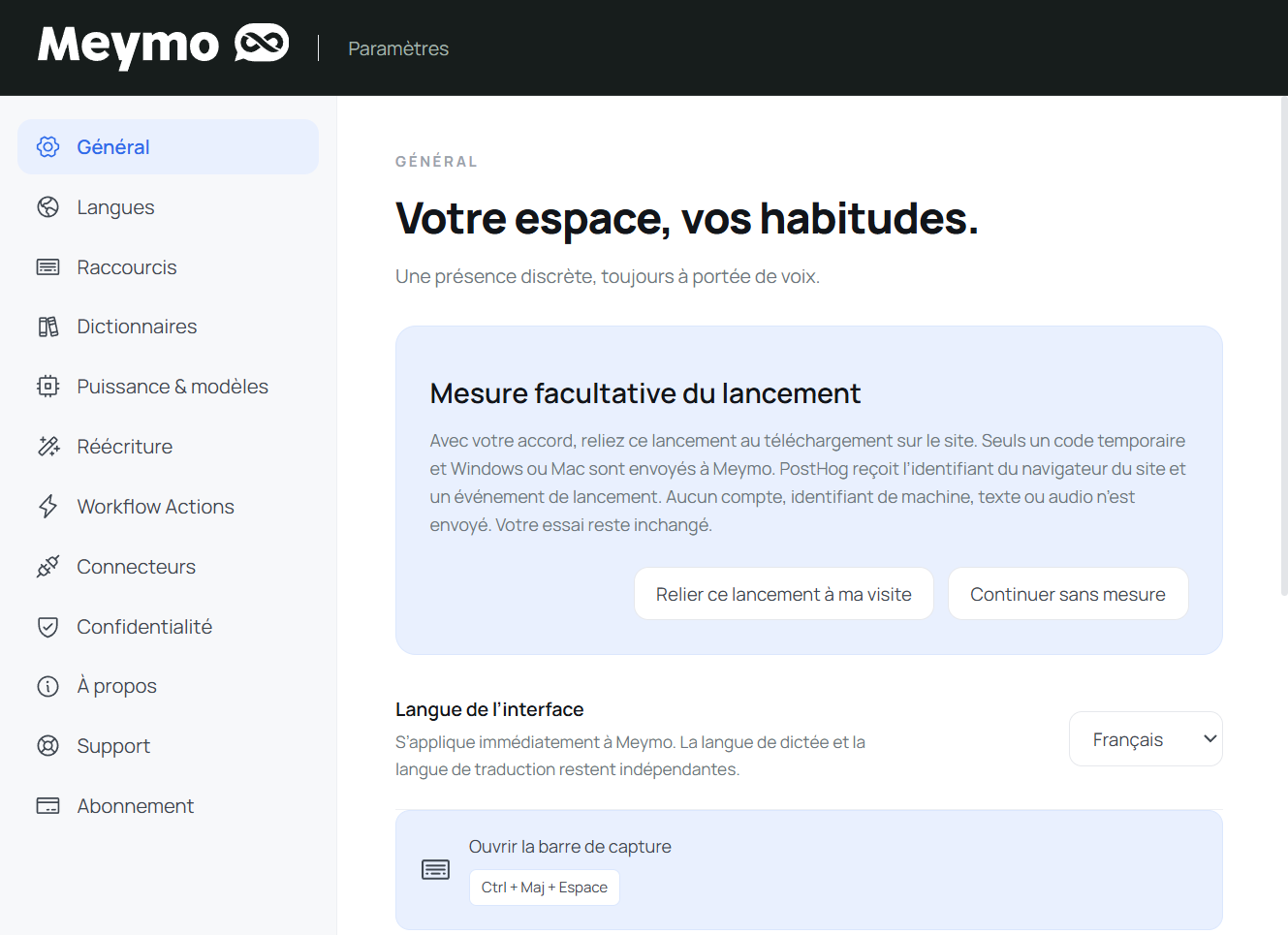
- Langue : anglais, français, espagnol, allemand, portugais (Portugal) ou italien.
- L'insertion automatique est un réglage unique partagé par la dictée et la traduction.
- Tous les réglages s'enregistrent immédiatement, sans bouton Enregistrer.
- La langue de l'interface reste indépendante des langues de dictée et de traduction.
- État du compte : actif, période de grâce hors ligne ou connexion requise.
- Informations : plan (Free, Pro, Business), dernière synchronisation, identifiant de l’ordinateur et dernière erreur.
- Actions : se connecter, resynchroniser, afficher les détails et se déconnecter.
- Connexion en cours : code de liaison et expiration lors de l'association via le navigateur.
- Ordinateurs connectés : liste des ordinateurs liés, dernière sync et statut (actif ou révoqué).
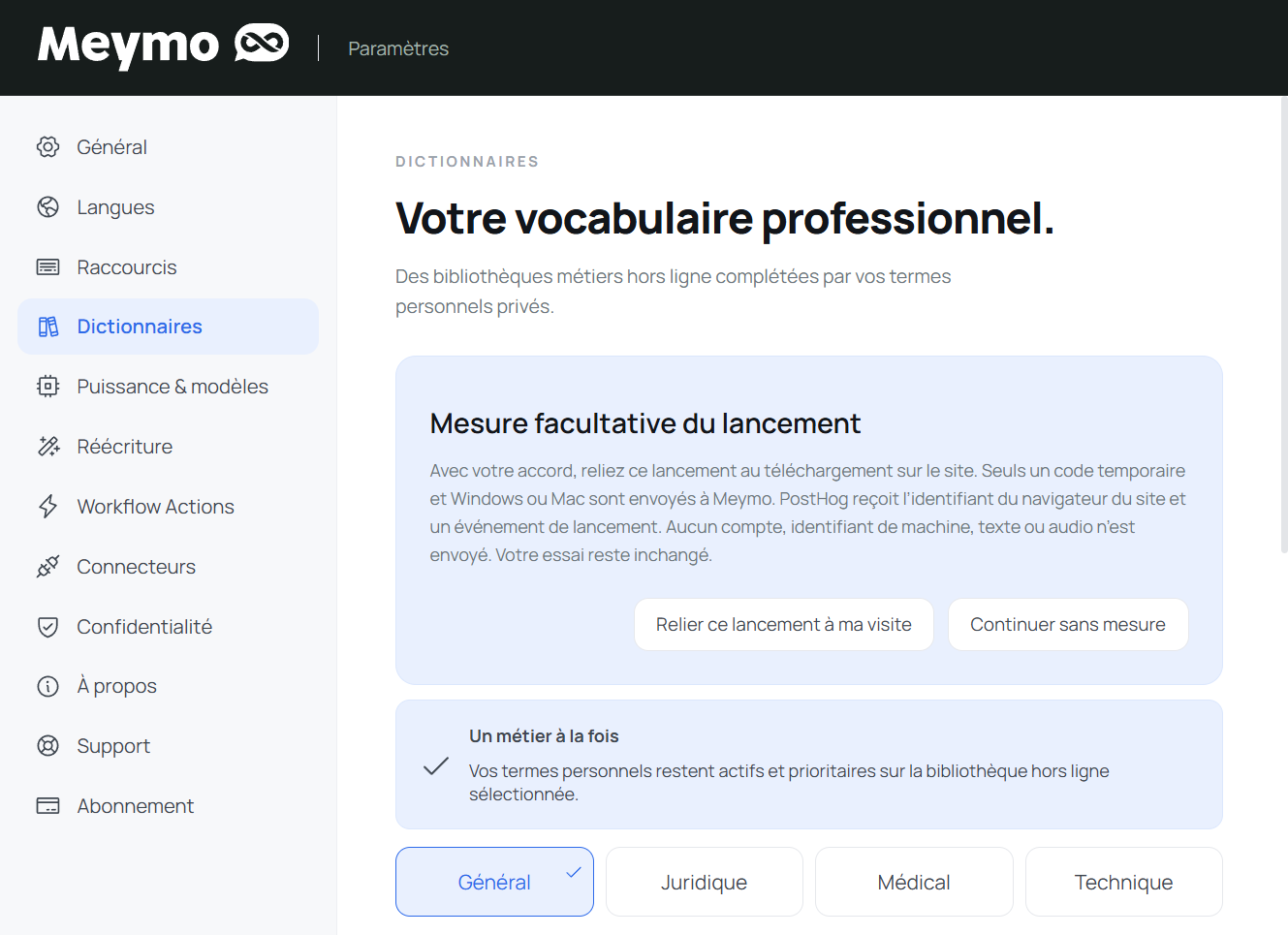
- Activez un profil : Général, Juridique, Médical ou Technique.
- Chaque bibliothèque métier est préremplie dans les six langues de l'interface.
- Recherchez, modifiez, activez, désactivez ou supprimez en lot vos graphies privées et remplacements entendu → attendu.
- Importez avec aperçu, exportez par défaut une sauvegarde Meymo chiffrée ou choisissez volontairement un CSV lisible.
- Importez aussi des dictionnaires de référence : jusqu’à 10 000 termes par collection. Vos 500 termes personnels restent prioritaires, devant les références et la bibliothèque métier.
- Min, Super et Max sont de vrais profils de performance locale.
- Le profil Min utilise deux fils CPU. Meymo adapte le moteur à la langue et conserve des moteurs de secours ; les traitements restent locaux.
- L'app explique les erreurs de modèle, micro ou fichier sans exposer de message système interne.
- À propos affiche la version technique installée et les liens Guide, Nouveautés et Support.
- Confidentialité : à partir de la version 1.0.21, Meymo ouvre normalement après la connexion habituelle au compte, sans étape analytique supplémentaire. Un nouvel accord facultatif V4 sur le site couvre le parcours, les fonctions utilisées avec succès et l’abonnement, y compris après paiement. Aucun texte, audio, nom, e-mail ou identifiant matériel ne part dans PostHog EU. Retirez cet accord sur le site ou dans Confidentialité. Refuser ne change ni l’application ni l’essai. La confirmation facultative du lancement appartient à l’ancienne version 1.0.20.
- Votre demande : nom, e-mail, objet, description et, si vous le souhaitez, l’heure approximative du problème. Elle part au support Meymo (Zoho Desk) uniquement quand vous choisissez de l’envoyer, même sans abonnement actif.
- Diagnostic technique : facultatif, à chaque demande. Consultez son contenu exact avant l’envoi ou exportez-le dans un fichier. Seuls la version, le système et des événements techniques sont partagés ; dictées, audio, historique et secrets sont exclus.
- Référence : une fois reçue, votre demande obtient une référence, et Vérifier l’état de l’envoi indique si le diagnostic est joint au même ticket.
- Envoi interrompu : la demande reste enregistrée sur cet ordinateur. Réessayer cette demande renvoie la même demande sans créer de ticket en double.
- Si Meymo ne s’ouvre pas : utilisez la page support de meymo.app. Le support est aussi accessible depuis À propos.
Les connecteurs
Depuis une action personnalisée, envoyez explicitement le texte finalisé vers une base Notion ou un contact ou une entreprise HubSpot choisis. Enregistrer localement ne déclenche aucun envoi.
Connectez Notion, choisissez une base, puis envoyez volontairement un résultat finalisé depuis une action personnalisée.
- 1Dans Paramètres › Connecteurs, connectez votre compte Notion et autorisez l’accès aux bases à utiliser.
- 2Choisissez une base dans la liste chargée automatiquement. Ce choix est conservé chiffré sur votre ordinateur.
- 3Ouvrez une action personnalisée depuis une dictée terminée ou depuis l’historique.
- 4Relisez le résultat. Vous pouvez choisir une autre base directement dans ce panneau.
- 5Seule l’action distincte qui nomme la destination envoie le texte finalisé. Sélectionner une base ou enregistrer localement n’envoie rien.
- 6Une action personnalisée peut avoir sa propre base par défaut. Il n’existe aucun mode global d’envoi automatique.
- 7Après confirmation de l’envoi, vérifiez la destination indiquée et utilisez Ouvrir dans Notion si le lien est disponible.
Connectez HubSpot, choisissez un contact ou une entreprise, puis envoyez volontairement un résultat finalisé depuis une action personnalisée.
- 1Dans Paramètres › Connecteurs, connectez votre compte HubSpot.
- 2Recherchez un contact ou une entreprise et sélectionnez-le explicitement. Meymo ne déduit jamais le destinataire de votre texte.
- 3Ouvrez une action personnalisée depuis une dictée terminée ou depuis l’historique.
- 4Relisez le résultat et choisissez ou modifiez la destination directement dans le panneau d’action.
- 5Seule l’action distincte qui nomme la destination envoie le texte finalisé. Sélectionner un contact ou enregistrer localement n’envoie rien.
- 6La destination active est effacée à la fermeture de Meymo. Jusqu’à cinq destinations récentes chiffrées facilitent un nouveau choix ; aucune n’est sélectionnée automatiquement.
- 7Après confirmation, vérifiez la destination et l’heure locale d’envoi. Ouvrir dans HubSpot est proposé lorsque le fournisseur renvoie un lien.
Prêt à dicter ?
Ouvrez Meymo sur votre bureau et lancez votre première dictée, ou activez votre ordinateur depuis le compagnon web.
Activer mon ordinateur